Windows 8 筆電螢幕亮度與系統音量調整:多種快速方法
Windows 8 提供多種調整螢幕亮度與音量的方式,適用於筆電、平板、外接鍵盤等不同裝置。以下為完整操作指南:
調整螢幕亮度
方法一:電源選項詳細設定(適用於無快捷鍵筆電)
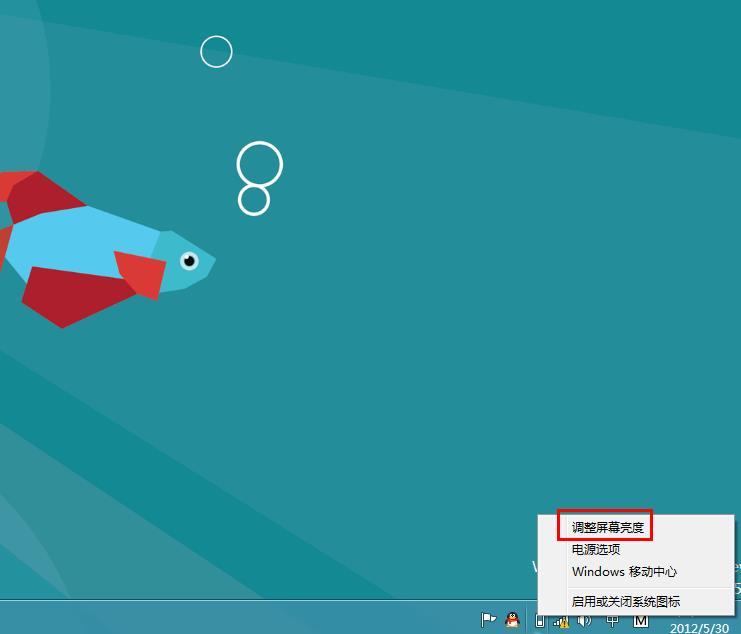
- 桌面右下角電池圖示按右鍵 → 選擇「調整螢幕亮度」。
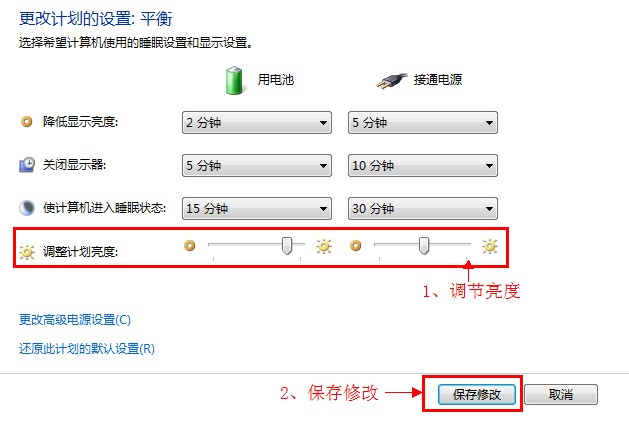
- 在「電源選項」視窗,點選目前使用電源計畫右側的「變更計畫設定」。
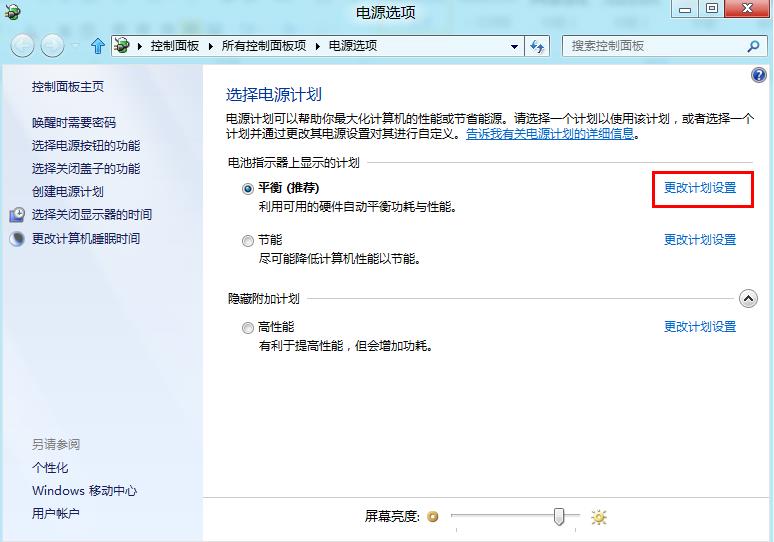
- 拖曳「調整螢幕亮度」滑桿設定「使用電池」與「接通電源」兩種情況下的亮度,點選「儲存變更」。
方法二:鍵盤快捷鍵(最快,需筆電支援)
- 多數筆電:Fn + 亮度鍵 (通常為 F1/F2、F5/F6、上下鍵,鍵帽有太陽圖示)。
- Surface/部分二合一:Fn+Del (降低)、Fn+Backspace (提高)。
方法三:行動中心/設定 Charms (Windows 8.1+)
- Win+A 開啟行動中心 → 底部亮度滑桿調整。
- Win+I → 「螢幕」 → 亮度滑桿。
調整系統音量
方法一:工作列音量圖示(最常用)
- 桌面右下角喇叭圖示按左鍵 → 拖曳音量滑桿調整大小。
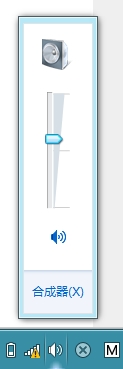
- 點選喇叭圖示可切換靜音/取消靜音。
方法二:音量混合器(單獨控制各應用程式音量)
- 音量圖示按右鍵 → 「開啟音量混合器」 → 可分別調整「系統音效」、「瀏覽器」、「播放軟體」等各應用程式音量。
方法三:鍵盤多媒體鍵
- 多數鍵盤/筆電:Fn+音量鍵 (F7/F8/F9 或專用鍵),可直接調整、靜音。
提醒:若亮度鍵無反應,請更新顯示卡驅動程式與晶片組驅動;若音量圖示消失,請至「工作列屬性」→「通知區域」→「開啟或關閉系統圖示」啟用「音量」。