Windows 8 提供兩大恢復功能:「重新整理電腦」(保留個人檔案) 與「初始化電腦」(完全重置)。本文實測「初始化電腦並重新開始」,記錄完整流程、資料保留範圍、耗時與風險。
初始化電腦功能定義
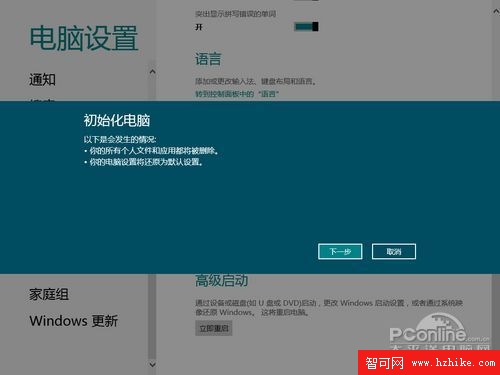
- 將系統還原至剛安裝完成狀態 (OOBE 階段)。
- 刪除所有使用者帳戶、個人檔案、安裝的應用程式、系統設定。
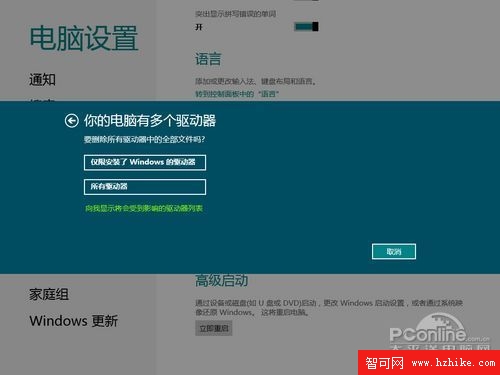
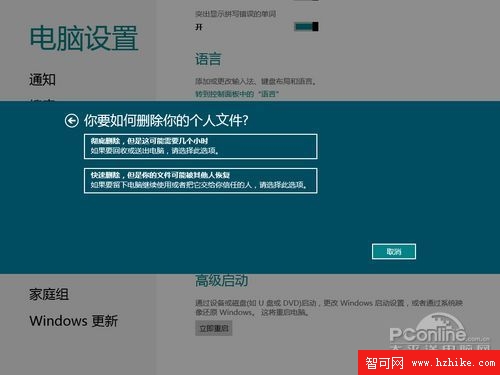
- 可選「僅移除我的檔案」 (快速格式化) 或「徹底清除磁碟機」 (多次覆寫,防資料復原),後者極慢但安全。
- 適用場景:電腦轉讓/出售/報廢前抹除隱私、系統嚴重損壞無法修復。
實測流程截圖
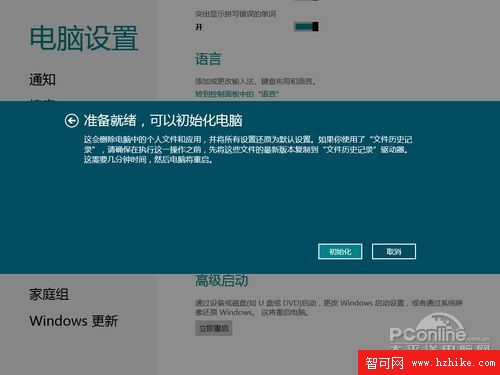
實測結果:完全抹除驗證
| 測試項目 | 結果 |
|---|
| 系統/非系統分區文字檔 | ✗ 刪除 |
| 我的圖片照片 | ✗ 刪除 |
| WinRAR、迅雷等桌面軟體 | ✗ 刪除 |
| Store 應用 (QQ、Cut the Rope) | ✗ 刪除 |
| 工作列設定 (小圖示、不合併) | ✗ 還原預設 |
| 網卡 IP 設定 | ✗ 還原預設 |
| 已刪除應用清單存桌面 | ✗ 未出現 |
| 管理員帳戶密碼/PIN | ✗ 重建新帳戶 |
| 標準使用者帳戶 | ✗ 刪除 |
| Win8 產品金鑰授權狀態 | ✗ 清除,回歸未授權 |
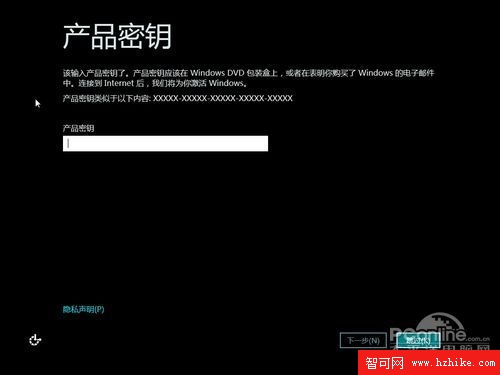
風險與建議
- 無密碼確認機制: 任何擁有管理員權限的使用者均可在無人監管時執行初始化並選「徹底清除」,導致資料永久消失。建議微軟加入管理員密碼二次驗證 (手機重置出廠設定均需密碼)。
- 耗時較長: 視磁碟容量/檔案數,快速模式約 10-20 分鐘,徹底清除模式可達數小時。
- 適用性: 適合電腦轉手前抹除隱私,不適合日常系統維護 (請用「重新整理電腦」或映像備份還原)。
系列總結
- 重新整理電腦: 相當於「保留個人檔案的重裝系統」,桌面軟體全失、設定歸零、Store 應用保留但需重裝。適合系統變慢/設定錯亂時嘗試。
- 初始化電腦: 相當於「格式化系統碟重裝 + 可選抹除資料碟」,徹底乾淨。適合轉讓/報廢/頑疾不癒。
- 系統映像恢復 (備份還原): 仍是最快、最完整、可保留所有軟體/設定/授權的災難恢復手段 (類 Ghost)。Win 8 內建「檔案歷程記錄」+「系統映像備份」請善用。