許多從 Windows 8 升級 8.1 的用戶發現:Modern App (通用 Windows 應用程式) 關閉行為變了。Win 8 時代,從螢幕頂端向下滑動拖曳至底部,App 瞬間消失、徹底終止。Win 8.1 則要求拖曳至底部停留 2~3 秒,App 圖示翻轉 (flip) 後才真正關閉;若過早鬆手,App 只是「暫停」在背景。微軟工程師 Matt Small 在 MSDN 部落格詳細解釋這項設計變更的考量。
| 行為 | Windows 8 | Windows 8.1 |
|---|---|---|
| 向下滑動拖曳至底部並立即釋放 | App 立即終止 (進程結束) | App 進入「暫停」狀態 (進程駐留記憶體,CPU 配額歸零) |
| 拖曳至底部並停留 2~3 秒 (圖示翻轉) | 同上 | App 徹底終止,資源釋放 |
| Alt + F4 / 工作管理員 / 左側熱區關閉 | 立即終止 | 立即終止 (未改變) |
「有時 App 進入異常狀態 (如卡在某頁面、資料不同步、UI 凍結),用戶只想『重啟 App』恢復正常。Win 8.1 的新機制讓用戶以最低成本完成『軟性重啟』:向下滑動 → 立即鬆手 (暫停) → 點擊開始畫面磚重啟 → App 瞬間以全新狀態啟動,自動跳過先前卡住的頁面,直接進入正常流程。」
換句話說,預設的「快速滑動關閉」實為「暫停並準備快速重啟」,而非徹底關閉。這對於行動裝置 (平板/筆電) 的觸控操作極為友善:用戶無需等待 App 完整啟動流程 (Splash Screen → 初始化 → 載入資料),即可獲得「重新整理」效果。
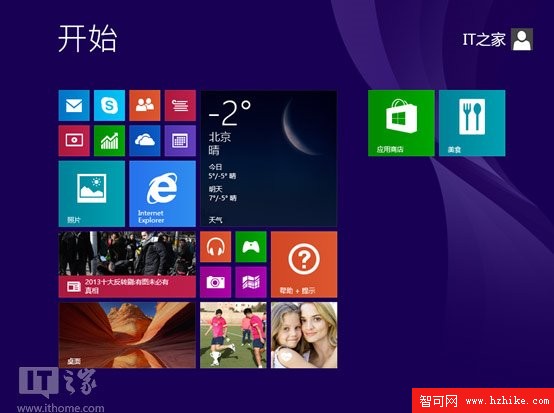
Windows 8.1 的 Modern App 關閉機制變更,並非單純「增加步驟」或「反人類設計」,而是基於觸控優先、即時恢復、容錯重啟的產品哲學權衡。理解「快速滑動 = 暫停/軟性重啟」、「停留翻轉 = 徹底關閉」的雙階段邏輯,並善用 Alt+F4 等鍵盤捷徑,即能駕馭這套機制,兼顧效率與資源管理。
Windows 8 設定固定 IP 位址教學:圖文詳細步驟(適用 IP 衝突、列印共享、網路受限)
Windows 8 內建中文輸入法完整設定(一):新增微軟拼音與切換技巧
Win8.1 內建「數學輸入面板」手寫輸入公式,一鍵複製到 Word
Win8.1 電話啟動無法輸入數字?貼上 ID 或新增英文輸入法破解
Windows 8 開機不進桌面?建立 .scf 快速切換捷徑實現自動進入桌面
Windows 8.1 現代應用程式關閉技巧:拖曳暫停 2 秒變圖示才算真關閉
Windows 8 開機變慢?五大加速優化全攻略 (啟動項、引導、磁碟、垃圾、SSD)
Windows 8 應用技巧 50 招精選:鎖定畫面、Metro 主畫面、搜尋、工作切換、關機、IE Metro、多螢幕、天氣、拼字檢查、系統管理員執行、休眠、自動登入、快速鍵、快速啟動等核心技巧