Windows 8 移除了開始選單的「遊戲」資料夾,但系統仍保留「遊戲總管」功能(整合已安裝支援 Game Explorer 的遊戲)。透過建立特殊 CLSID 捷徑即可快速存取。
%SystemRoot%\explorer.exe /E,::{ED228FDF-9EA8-4870-83B1-96B02CFE0D52}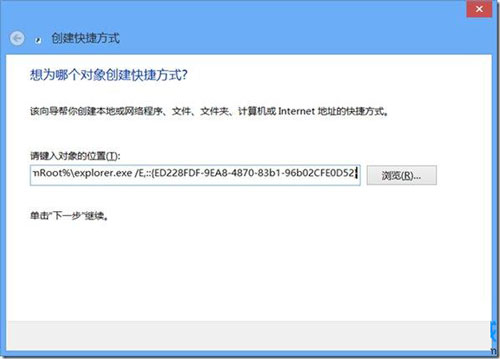
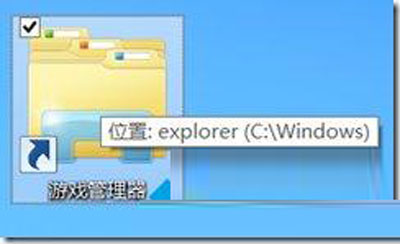
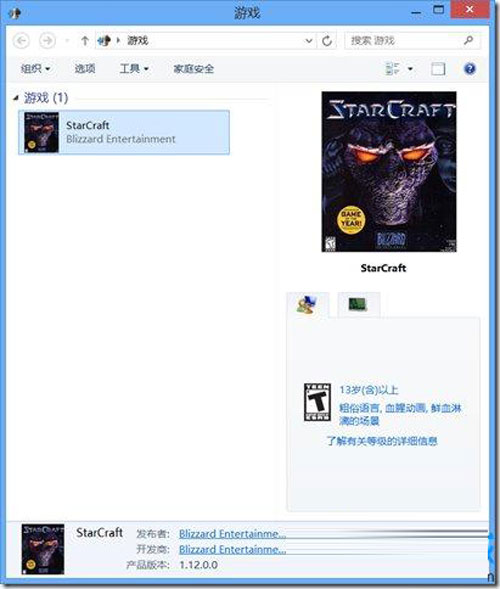
{ED228FDF-9EA8-4870-83B1-96B02CFE0D52} 為「遊戲總管」的類別識別碼 (CLSID)。| 功能 | CLSID |
|---|---|
| 控制台 | {21EC2020-3AEA-1069-A2DD-08002B30309D} |
| 裝置管理員 | {74246BFC-4C96-11D0-ABEF-0020AF6B0B70} |
| 磁碟管理 | {FD4DF9E0-E3DE-11CE-BFCF-ABCD1DE12345} |
建立捷徑後可釘選到工作列或開始畫面,一鍵直達遊戲總管,找回傳統管理體驗。