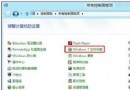
Windows 8 更改本機帳號顯示名稱的方法與 Win7 類似,但進入控制台的入口多了 Win+X 快捷選單。以下是完整圖文步驟。
操作步驟
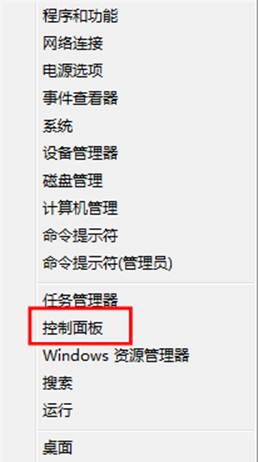
- 按 Win+X → 選擇「控制台」(或右下角 Charms 列「設定」→「控制台」)。
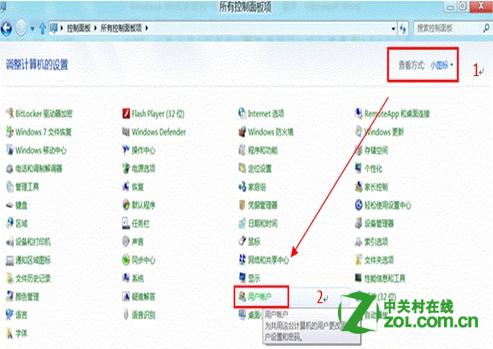
- 檢視模式改「小圖示」→ 點選「使用者帳戶」。
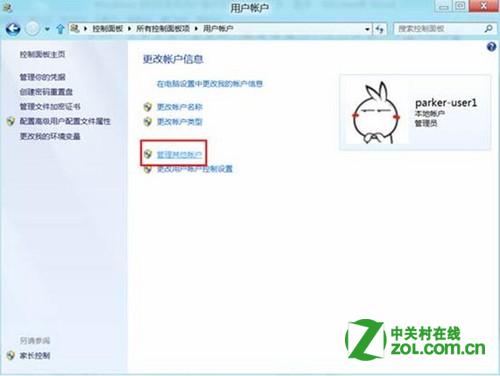
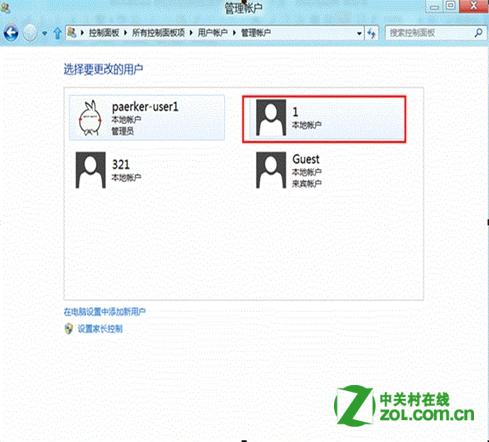
- 點選「管理其他帳戶」。
- 選取欲更名的帳戶(如圖中「1」)。
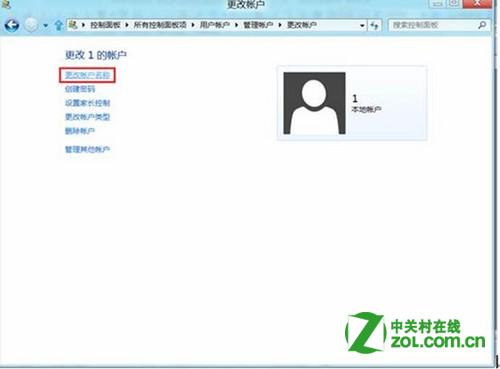
- 點選左側「變更帳戶名稱」。
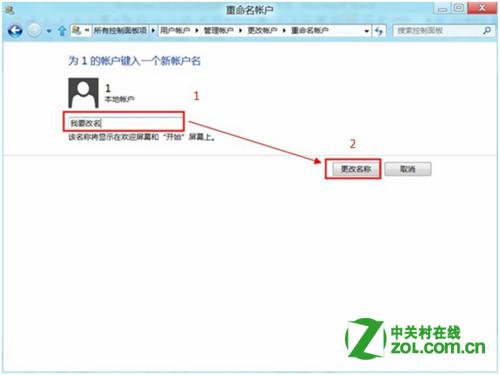
- 輸入新名稱(如「我要改名」)→ 按「變更名稱」。
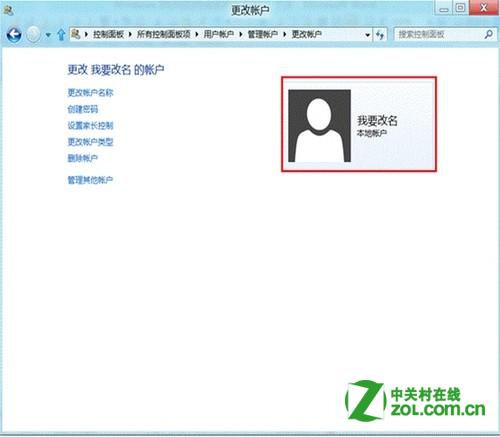
- 完成,開始畫面、登入畫面、開始選單皆會顯示新名稱。
補充說明
- 此操作僅更改「顯示名稱」,帳戶的實際資料夾名稱(C:\Users\舊名稱)不會變更。
- 若使用 Microsoft 帳號登入,名稱同步自雲端,需在 account.microsoft.com 修改。
- 若要同時更改使用者資料夾名稱,需建立新管理員帳號登入、修改登錄表 ProfileImagePath、重命名資料夾,風險較高,非必要不建議操作。