Windows 8/8.1 取消了傳統開機按 F8 進入安全模式的方式,但提供了更可靠的替代方案。本文整理三種主流方法,適用於單一系統與多重開機環境。
方法一:透過系統設定 (msconfig) —— 最推薦
- 按 Win + R 開啟「執行」,輸入
msconfig 按 Enter。
- 切換至 「開機」 索引標籤。
- 在「開機選項」區域勾選 「安全開機」。
- 選擇安全模式類型:
- 最小:標準安全模式(僅載入基本驅動)。
- 其他 Shell:帶命令提示字元的安全模式。
- Active Directory 修復:針對網域環境。
- 網路:帶網路功能的安全模式(最常用)。
- 點擊「確定」並重新開機,即自動進入所選安全模式。
- 恢復正常模式:在安全模式下重複上述步驟,取消勾選「安全開機」並重啟即可。
方法二:開機時按住 Shift + F8
在電腦啟動過程中(BIOS 畫面後、Windows 圖示前),持續按住 Shift + F8,可進入復原環境,再依提示選擇「疑難排解」→「進階選項」→「啟動設定」→「重新啟動」→ 按數字鍵選擇安全模式。
注意:時機極難掌握,且 UEFI 快速開機下幾乎無效,不建議作為主要方法。
方法三:多重開機 / 從復原環境進入(適用無法進入桌面時)
- 在開機選單選擇「變更預設值或選擇其他選項」。
- 點選「選擇其他選項」。
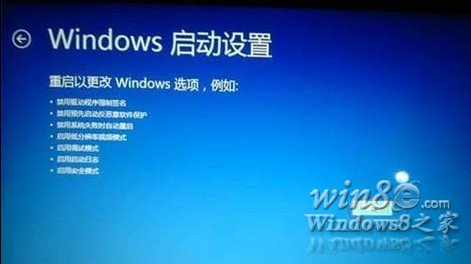
- 依序進入:「疑難排解」→「進階選項」→「Windows 啟動設定」。
- 點擊右下角「重新啟動」,重啟後自動顯示啟動選單,選擇安全模式即可。
快速參考表
| 方法 | 適用情境 | 難度 |
|---|
| msconfig | 可正常進入桌面 | ★☆☆ |
| Shift+F8 | 開機初期嘗試 | ★★★ |
| 復原環境 | 系統損壞/無法開機 | ★★☆ |