Win7 為了方便快速存取,會在多處記錄使用者開啟過的檔案、程式、資料夾歷史。若在公用電腦或重視隱私,需徹底清除這些紀錄。本文整理 4 大紀錄管道清除法,並說明應用程式內部紀錄 (如 Word 最近開啟檔案) 需另行處理。
管道一:工作列 Jump List (跳躍清單) 紀錄
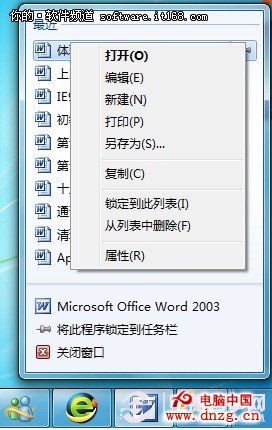
- 工作列程式圖示右鍵 → 顯示最近開啟檔案/工作清單。
- 清除單項: 目標項目右鍵 → 「從清單中移除」。
- 清除全部: 程式圖示右鍵 → 「內容」→ 「跳躍清單」標籤 → 將「最近使用的項目數量」設為 0 → 確定 → 再改回預設值。
管道二:開始選單程式右側最近開啟清單
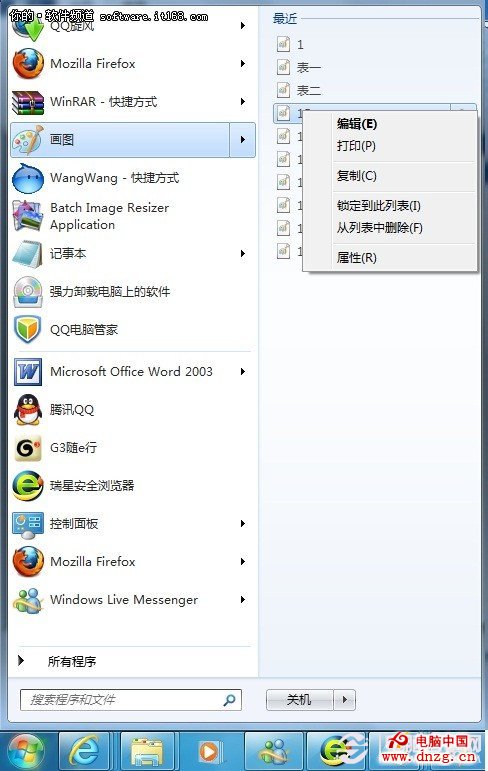
- 開始選單 → 所有程式 → 游標指向程式圖示 → 右側展開最近開啟檔案清單。
- 清除單項: 目標項目右鍵 → 「從清單中移除」。
- 清除全部: 同管道一,透過程式內容 → 跳躍清單設為 0 後復原。
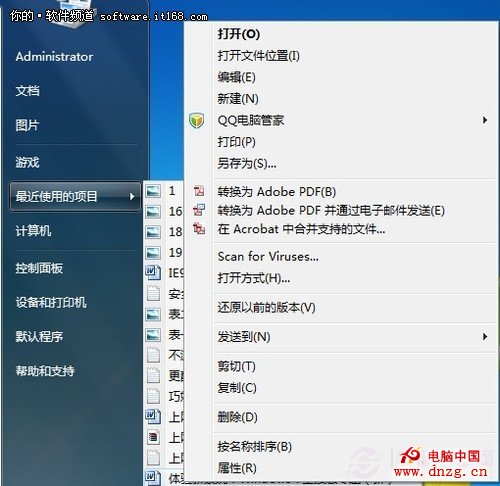
管道三:開始選單「最近使用的項目」
- 開始選單右側 → 「最近使用的項目」資料夾。
- 項目右鍵 → 「從清單中移除」 或 「刪除」 (會詢問是否只移除捷徑或連同檔案刪除,選「只移除捷徑」)。
- 徹底停用: 工作列右鍵 → 「內容」→ 「開始功能表」標籤 → 取消勾選「儲存並顯示最近開啟的項目」→ 確定。
管道四:隱藏的 AutomaticDestinations 資料夾 (深層紀錄庫)
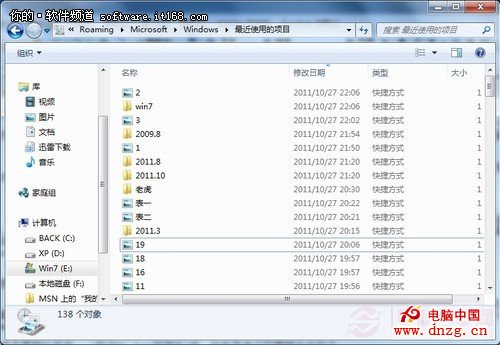
此資料夾儲存所有應用程式的 Jump List 深層資料 (二進位 .automaticDestinations-ms 檔案),手動清除可徹底移除殘留紀錄。
- Win+R → 貼上路徑 → Enter:
%APPDATA%\Microsoft\Windows\Recent\AutomaticDestinations
- 資料夾內為一堆亂碼檔名 (如
1b4dd67f29cb1962.automaticDestinations-ms)。
- 辨識對應程式:檔案右鍵 → 「內容」→ 「詳細資料」標籤 → 查看「應用程式」欄位 (如
explorer.exe, WINWORD.EXE, chrome.exe)。
- 刪除對應程式的檔案 (或全選刪除清空所有紀錄)。
補充:應用程式內部最近檔案清單 (MRU)
上述 4 管道為系統層面紀錄。各應用程式內部也有「最近開啟檔案」清單 (Most Recently Used, MRU),需在程式內清除:
- Office (Word/Excel/PPT):檔案 → 開啟 → 最近項目右鍵 → 「從清單中移除」/「清除未釘選的項目」。
- 瀏覽器:歷程記錄 → 清除瀏覽資料。
- PDF 閱讀器、影音播放器、IDE 等:通常在「檔案」選單或設定中提供「清除最近檔案」。
自動化清除 (進階)
- 建立批次檔清除 AutomaticDestinations 資料夾 + 登錄 MRU 鍵值。
- 工作排程器設定「登入時」或「閒置時」自動執行。
- 或使用 CCleaner、BleachBit 等清理工具勾選「Windows Jump Lists」「Recent Documents」「Application MRUs」。
依序清除 4 大系統管道 + 應用程式內部 MRU,即可達成近乎完美的隱私清理,讓公用/共用電腦不留痕跡。