當軟體執行時提示「找不到 xxx.dll」或「類別未註冊」等錯誤,通常是動態連結庫或 ActiveX 控件未正確註冊至登錄。Win7 可透過命令提示字元以管理員權限執行 regsvr32 指令手動註冊。
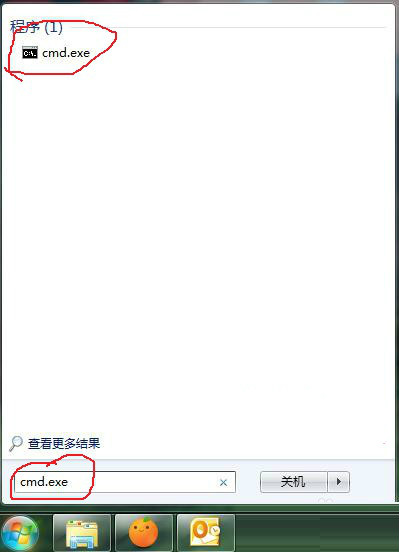
點擊「開始」→ 搜尋框輸入 cmd → 在搜尋結果 cmd.exe 上右鍵選擇「以系統管理員身分執行」。
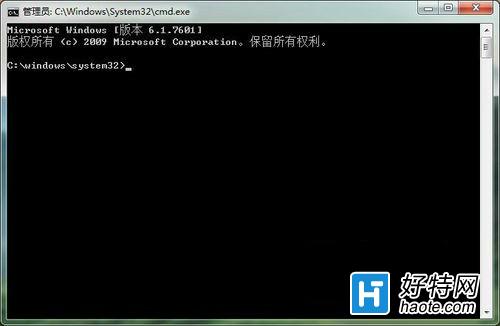
在命令提示字元視窗中(路徑預設為 C:\Windows\System32),輸入以下指令並按 Enter:
regsvr32 <控件完整檔名>例如註冊 MSComm 控件:
regsvr32 mscomm32.ocx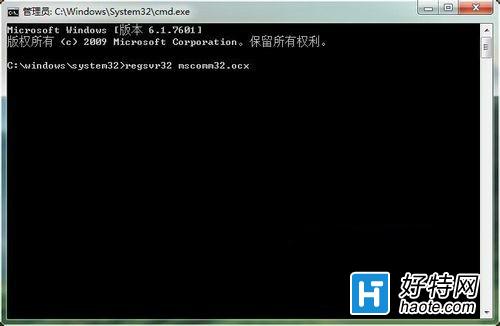
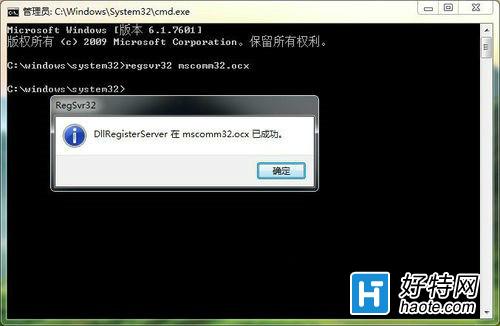
若出現「DllRegisterServer 在 xxx.ocx 成功」的提示視窗,即表示註冊成功。
C:\Windows\SysWOW64 目錄下執行 regsvr32,或使用 %windir%\SysWOW64\regsvr32.exe 指定 32 位元註冊程式。/u 參數,如 regsvr32 /u mscomm32.ocx。此方法適用於 Windows XP/7/8/10/11 所有版本。