系統還原是 Win 7 內建「時光機」:記錄系統檔案、登錄、驅動、程式變更,不動個人資料 (文件、郵件、照片)。關鍵在於預先建立有效還原點。本文完整涵蓋建立、兩種還原模式、啟動修復、系統映像恢復。
啟用系統保護並建立還原點
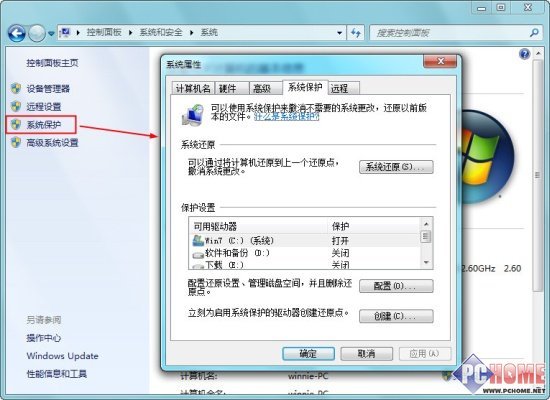
- 右鍵「電腦」→ 「內容」→ 左側「系統保護」。
- 「保護設定」區選中系統盤 (C:) → 「設定」→ 選「還原系統設定和舊版本檔案」→ 最大使用量建議 5-10% → 確定。
- 回到「系統保護」分頁 → 「建立」→ 輸入描述 (如「安裝 Office 前」) → 「建立」→ 完成。
系統保護
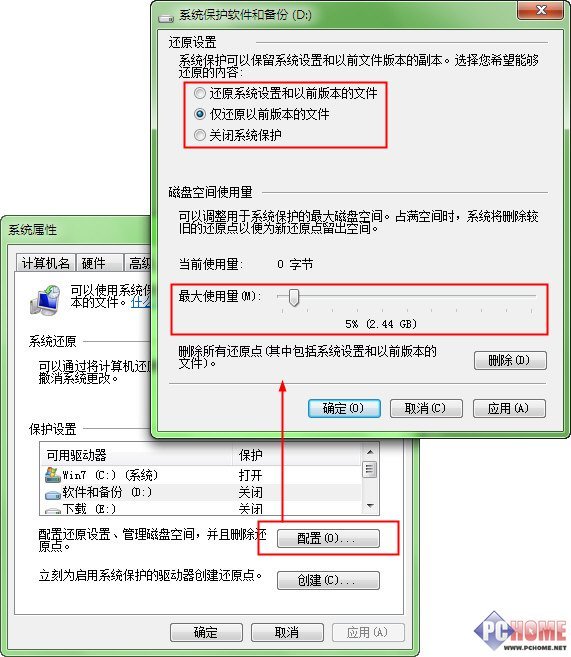
配置
模式一:正常模式下還原 (可進入 Windows)
- 同介面 → 「系統還原」→ 下一步。
- 勾選「顯示更多還原點」→ 選擇目標還原點 (時間、描述) → 「受影響的程式」可預覽將被移除/還原的程式/驅動。
- 確認 → 「完成」→ 系統重啟執行還原 → 登入後提示成功。
模式二:無法開機時進入 WinRE 還原
- 開機連點 F8 → 「修復電腦」→ 選擇鍵盤版面 → 登入帳號密碼。
- 「系統復原選項」→ 「系統還原」→ 流程同正常模式。
- 同介面亦提供:啟動修復 (自動修復開機故障)、系統映像恢復 (從完整系統映像還原,需預先建立映像)。
進階:系統映像備份與恢復 (裸機恢復)
- 控制台 → 「備份和還原」→ 「建立系統映像」→ 選擇備份目標 (外接硬碟、DVD、網路位置) → 包含系統盤、啟動分區、EFI 分區 (UEFI) → 開始備份。
- 恢復:WinRE → 「系統映像恢復」→ 選擇映像 → 確認還原 (將覆蓋目標磁碟所有資料)。
檔案級還原:以前版本 (影子複製)
- 右鍵資料夾/檔案/磁碟 → 「內容」→ 「以前版本」分頁。
- 列出可用還原點/備份版本 → 選擇 → 「還原」/「複製」/「開啟」。
- 適用:誤刪檔案、誤修改文件、勒索軟體加密前版本恢復。
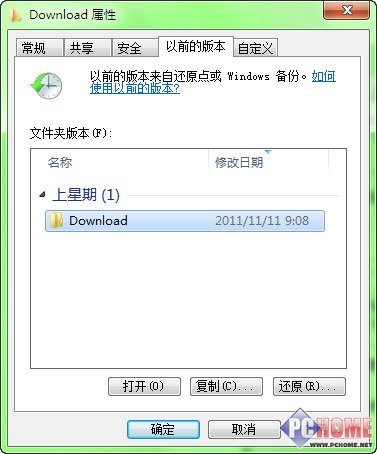
以前的版本
關鍵建議
- 建立還原點習慣:安裝驅動/大型程式/系統更新/修改註冊表前,手動建立。
- 空間配置:系統盤 5-10%,資料盤 3-5% (啟用保護後)。
- 非替代備份:系統還原不備份個人檔案,必須搭配檔案備份 (檔案歷程記錄/第三方備份/雲端同步)。
- 病毒/勒索軟體:還原點可能被加密/刪除,離線備份/系統映像才是終極防線。
系統還原 = 系統層級時光機。善用它,讓錯誤驅動、壞掉更新、誤改設定都能「撤回鍵」解決。