在 Windows 7 執行舊版遊戲(如魔獸爭霸、CF)時,螢幕左右出現黑邊無法全螢幕,主因是顯示晶片縮放設定預設為「保持縱橫比」或「置中」,導致非原生解析度遊戲畫面無法填滿螢幕。以下提供 AMD(A 卡)顯卡的修正步驟。
AMD 顯卡(Catalyst Control Center)設定步驟
- 前往 AMD 官網下載最新顯卡驅動並安裝(含 Catalyst Control Center,簡稱 CCC)。
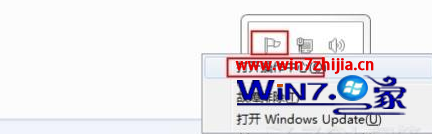
- 安裝完成後,桌面右鍵選單會出現「Catalyst Control Center」。
- 先暫時降低螢幕解析度(例:從 1280×800 改為 1280×768),以利後續選項顯示。
- 開啟 CCC → 選擇「快速設定」頁籤 → 左側「變更其設定」選「筆記型電腦面板屬性」→ 右側「選擇一個設定並按『進入』」也選同項 → 點擊右下「進入」。
- 在開啟的視窗中選擇 「重新調整大小以符合顯示面板」** → 按「完成」。
- 螢幕會閃爍一次,畫面應已填滿。最後將解析度改回原本的原生值。
NVIDIA 顯卡使用者
請開啟 NVIDIA 控制台 → 「調整桌面大小與位置」→ 縮放模式選「全螢幕」→ 執行縮放選「GPU」→ 套用。
Intel 核心顯卡
圖形控制台 → 「縮放」→ 選「維持顯示縮放」或「自訂縮放」→ 套用。
核心概念皆為:將 GPU 端縮放模式設為全螢幕填滿,而非保持縱橫比。設定完成後,舊遊戲即可真正全螢幕執行,無黑邊干擾。