Windows 7 支援多種上網連線模式,完整設定指南如下:
一、ADSL + 路由器 (區域網路模式)
- 電腦 → 路由器 → ADSL Modem 連接完成。
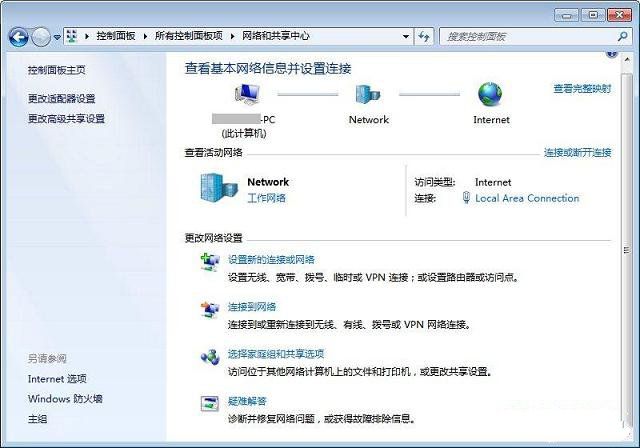
- 「控制台」→「網路和共用中心」設定網路類型為「工作網路」,IP 設為自動取得 (DHCP)。
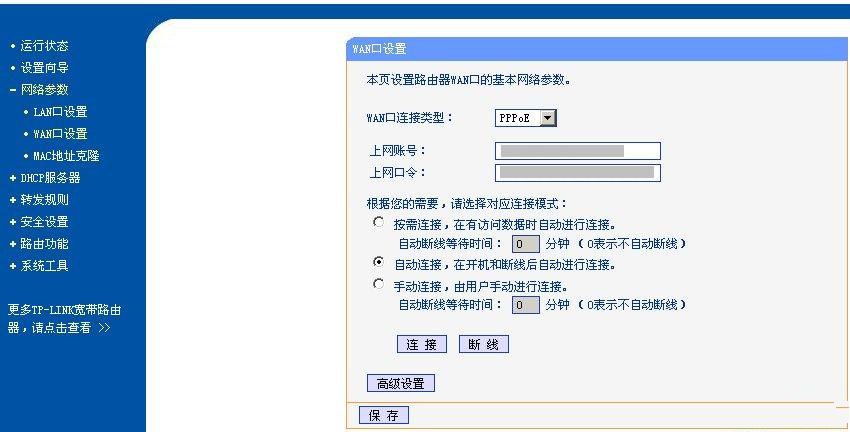
- 瀏覽器輸入路由器 IP (通常 192.168.1.1) → 登入 (admin/admin) →「WAN 口設定」輸入 ISP 提供的帳號密碼 → 選「自動連線」→ 儲存。
- 路由器自動撥號,電腦無需額外設定即可上網。
二、ADSL 直撥 (PPPoE) - 無路由器
- 「網路和共用中心」→「設定新的連線或網路」→「連線到網際網路」→「寬帶 (PPPoE)」。
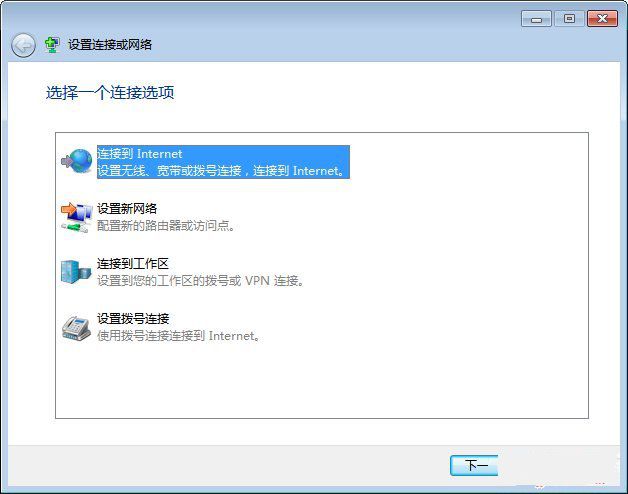
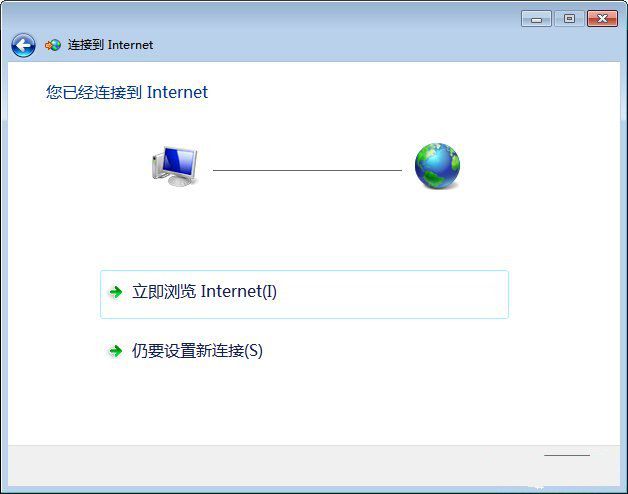
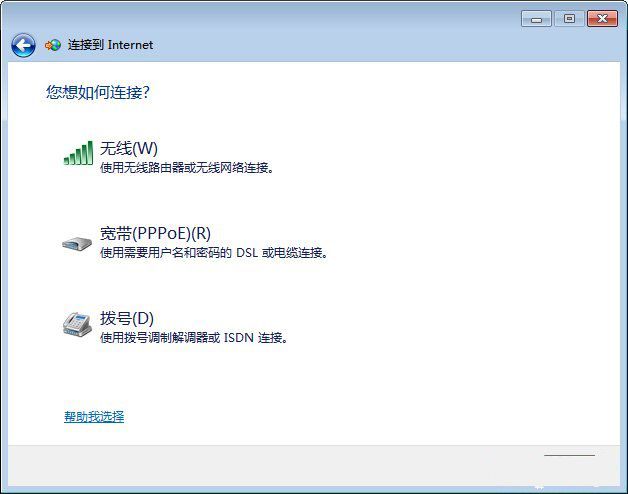
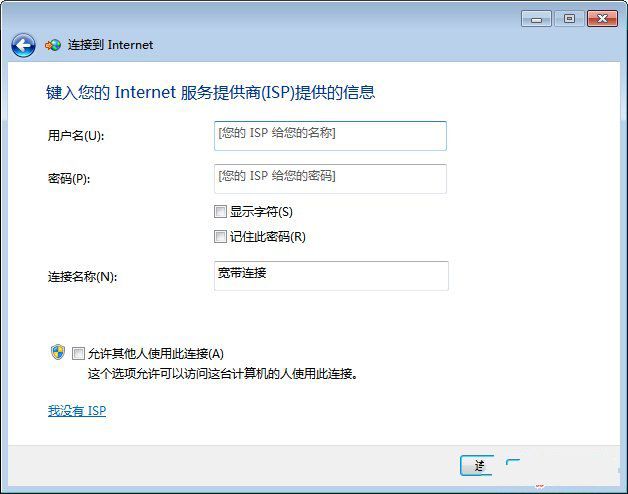
- 輸入 ISP 帳號、密碼、連線名稱 → 連線。
- 筆電若有無線網卡,同介面可切換無線網路設定。
三、傳統 MODEM 撥號
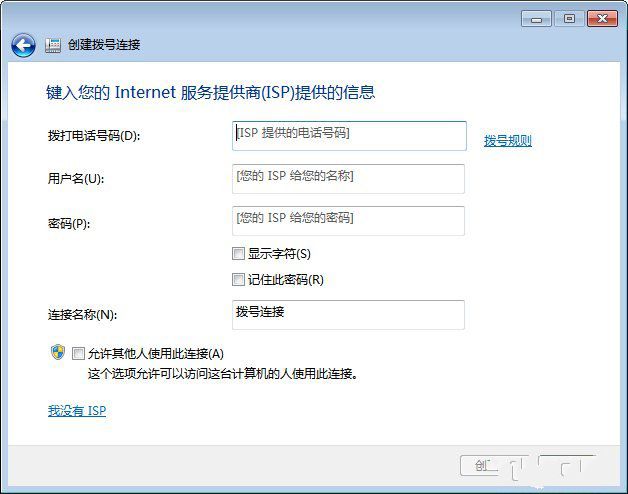
- 同上介面選「撥號」→ 輸入電話號碼、使用者名稱、密碼 → 建立連線。
補充:硬碟安裝 Windows 7 多種實用方法
文章另包含從硬碟安裝 Windows 7 的四種方法 (XP/Vista/Win7 原生/WinPE 啟動盤),核心步驟:解壓 ISO 到非系統碟 → 複製 bootmgr/boot/source 到 C: → 執行 bootsect.exe /nt60 C: → 重開機進入安裝 → 選「修復電腦」→「命令提示字元」→ 執行 D:\Win7\sources\setup.exe 開始安裝。詳細步驟請參考原文完整內容。