Windows XP Windows 7 Windows 2003 Windows Vista Windows 綜合教學 Linux 系統教學
Windows 10 Windows 8 Windows 2008 Windows NT Windows Server 電腦軟體教學

Ghost Win7 安裝 Win10 雙系統完整教學:USB 啟動、分割區選擇、引導修復

編輯:Windows 7 系統介紹

在已安裝 Ghost Win7 的電腦上安裝 Win10 雙系統,關鍵在於選擇正確分割區、保留 Win7 引導、處理 UEFI/Legacy 模式匹配。
準備工作

  • 8GB+ USB 隨身碟、Win10 官方 ISO (媒體建立工具下載)。

安裝步驟

  1. 用媒體建立工具製作 Win10 USB 啟動碟。
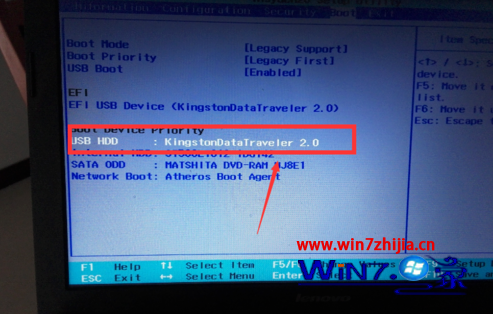
  2. 重開機進 BIOS (通常 F2/Del) → 設定 USB 為第一啟動順序 → 儲存離開。
BIOS USB 啟動
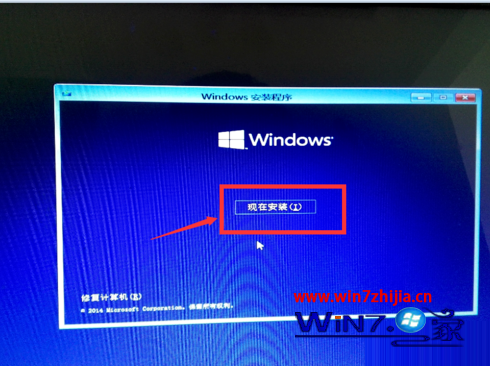
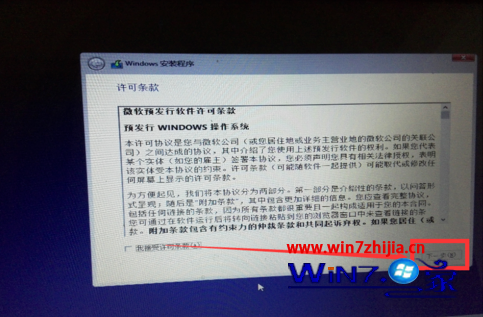
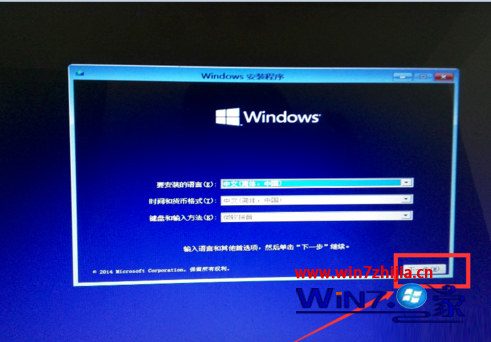
  1. Win10 安裝精靈 →「下一步」→「現在安裝」→ 授權條款勾選同意。
Win10 安裝介面 現在安裝 授權條款
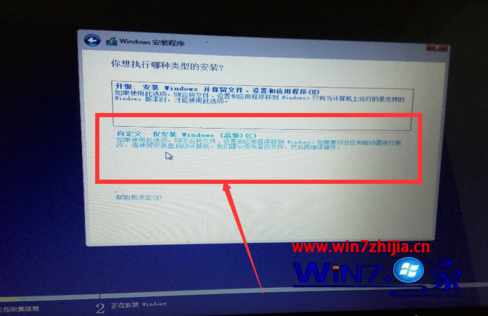
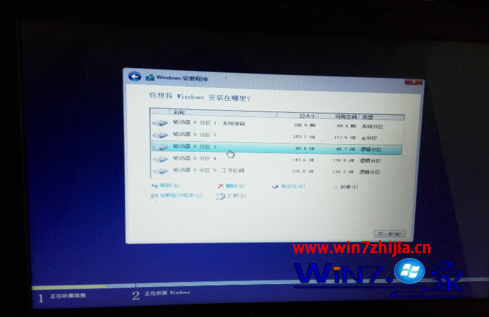
  1. 選「自訂:僅安裝 Windows (進階)」→ 選擇 非 Win7 系統盤 的分割區 (建議 40GB+,新建或格式化現有資料盤) → 下一步。
自訂安裝 選擇分割區
關鍵:勿選擇 Win7 所在分割區,否則會覆蓋 Win7 系統!
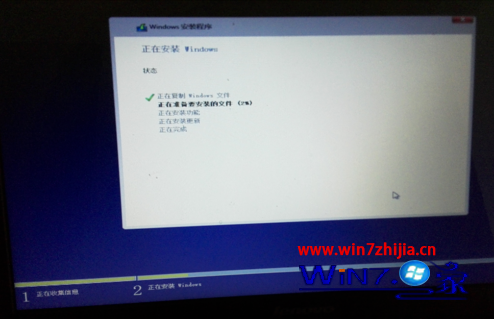
  1. 等待安裝 10-20 分鐘,過程中會重開機 2 次。
安裝進度
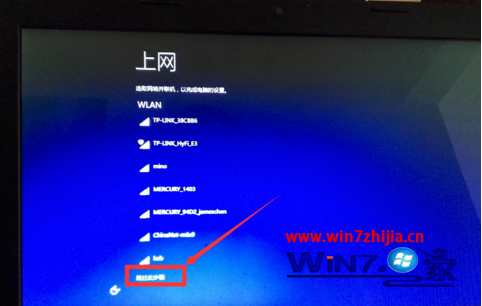
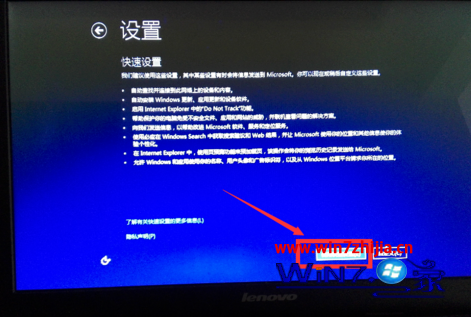
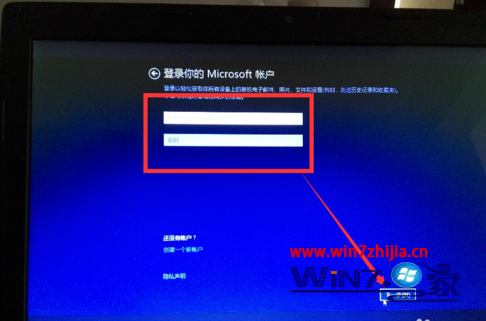
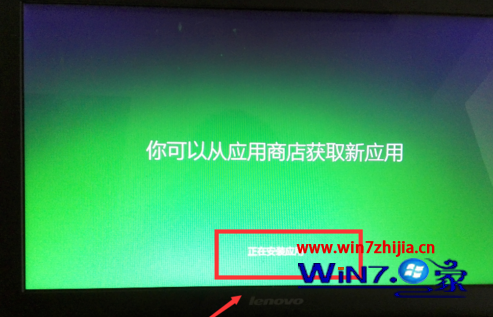
  1. 完成 OOBE 設定 (網路、帳號、隱私、應用) → 進入 Win10 桌面。
OOBE 設定 快捷設定 帳號設定 應用安裝 安裝完成

雙系統引導修復 (若 Win7 消失)

Win10 安裝後通常會自動偵測 Win7 並加入開機選單。若無,Win10 中以管理員身分執行 bcdedit /set {bootmgr} displaybootmenu yes 或使用 EasyBCD 手動新增 Win7 啟動項。

建議安裝前備份 Win7 重要資料,並確認 BIOS 模式 (UEFI/Legacy) 與兩系統安裝模式一致,避免引導衝突。

Copyright © Windows教程網 All Rights Reserved