虛擬記憶體 是 Windows 記憶體管理的核心機制:當實體 RAM 不足時,系統將暫用資料交換至硬碟 pagefile.sys,騰出空間給高優先度程序。正確設定能避免「記憶體不足」錯誤、減少卡頓;錯誤設定則拖慢效能、縮短 SSD 壽命。本文從原理到實戰,完整說明如何量身打造最佳虛擬記憶體策略。
核心原理:硬碟當「後備倉庫」
CPU 僅能直接讀取 RAM。執行大型程式 (如 3D 繪圖、視訊編輯) 時,RAM 會被佔滿。Windows 將暫時不用的資料頁面 移至硬碟交換檔,騰出 RAM 給作用中程式。預設交換檔位於系統碟 C:\pagefile.sys,大小由系統自動管理 (初始值 1.5×RAM,上限 3×RAM)。
手動設定虛擬記憶體步驟 (Win7/8/10/11 通用)
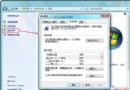
- 右鍵「此電腦」→「內容」→「進階系統設定」→「進階」索引標籤。
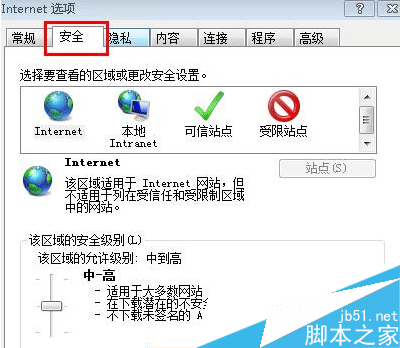
- 「效能」區塊點「設定」→ 再選「進階」→「虛擬記憶體」點「變更」。
- 取消勾選「自動管理所有磁碟機的分頁檔大小」。
- 選擇目標磁碟 (建議非系統碟、較快的 SSD/HDD),勾選「自訂大小」。
- 輸入「初始大小」與「最大值」(單位 MB),點「設定」→「確定」→ 重開機生效。
三大設定策略:依記憶體容量與用途決定
1. 通用經驗法則
| 實體 RAM | 建議初始/最大值 | 備註 |
|---|
| ≤ 2 GB | 1.5 × RAM / 3 × RAM | 小記憶體需較大交換空間 |
| 4~8 GB | 1 × RAM / 2 × RAM | 日常辦公、輕度遊戲足夠 |
| ≥ 16 GB | 固定 2~4 GB / 同值 | 大記憶體幾乎不會用到交換檔 |
2. 精準監測法 (效能監視器)
- 執行
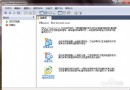
perfmon.msc,刪除預設計數器,新增「分頁檔」→「% 使用量尖峰」→「_Total」。
- 啟動記錄,執行平常工作負載 (開瀏覽器、辦公軟體、遊戲) 30~60 分鐘。
- 匯出 CSV,找出「% Usage Peak」最大值 (例 46%)。
- 最佳初始值 = 峰值% × 當前設定值 (如 46% × 2048 MB ≈ 942 MB)。最大值設為初始值 2~3 倍。
3. 進階效能調校密技
- 分散至多顆實體硬碟: 若有兩顆同速 HDD/SSD,各分配一半交換檔,並行讀寫提升吞吐量 (同一顆硬碟不同分區無效)。
- 固定初始值 = 最大值: 避免動態擴縮造成檔案碎片,但須確保容量足夠,否則導致系統不穩。
- 保留足夠可用空間: 系統管理模式下,分頁檔會動態縮放,磁碟剩餘空間應 > 交換檔上限 + 10 GB 緩衝。
- 定期整理交換檔碎片: 停用交換檔 → 重開 → 刪除
pagefile.sys → 磁碟重組 → 重新啟用交換檔,可獲得連續檔案。
- 大記憶體 (≥16 GB) 可考慮停用: 但部分舊版應用程式 (Adobe 套件、某些遊戲) 強制要求交換檔存在,建議保留 1~2 GB 固定值。
注意事項與迷思破解
- 虛擬記憶體 ≠ 加速器: 硬碟速度遠慢於 RAM,只有在 RAM 真正不足時才會啟用;盲目加大反而增加硬碟負擔。
- 32 位元系統上限 4 GB: 含實體 RAM + 虛擬記憶體總位址空間不超過 4 GB,設定過大無效。
- 最小值不可低於 2 MB: 系統核心轉儲需求;最大值不得超過磁碟剩餘空間與 4 GB 位址限制。
總結:虛擬記憶體設定沒有萬用標準,關鍵在於「監測實際用量 → 依負載調整 → 固定大小避免碎片 → 放置於快速磁碟」。定期用效能監視器複查,隨著軟體習慣變化微調,才能長期維持系統流暢。