Windows 7 內建的預設瀏覽器是 IE8 或 IE9,若想體驗更快速、安全且支援現代網頁標準的 IE11,必須先確認系統符合安裝需求,再依序完成更新與安裝步驟。本文將詳細說明從檢查版本、安裝 SP1 更新包到正式安裝 IE11 的完整流程,並附上圖文說明,助您輕鬆升級瀏覽器。
IE11 僅支援已安裝 Service Pack 1 (SP1) 的 Windows 7 版本。請先以滑鼠右鍵點擊「電腦」→ 選擇「內容」,在系統資訊視窗中查看是否顯示「Service Pack 1」。若無此標示,表示系統為原始版 (RTM),必須先安裝 SP1 更新包才能繼續。

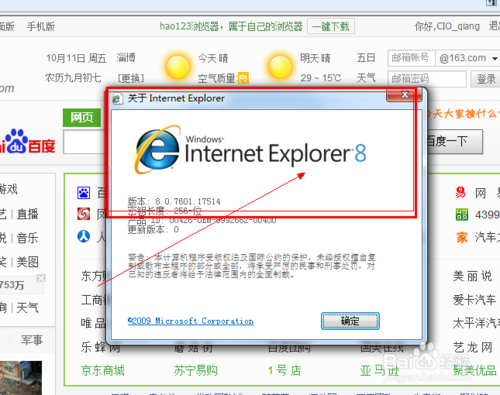
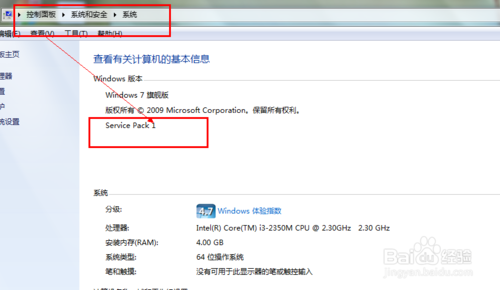
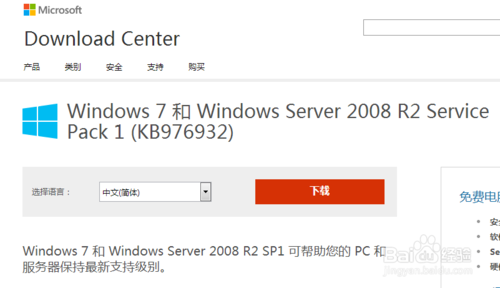
若系統非 SP1 版本,建議先透過 Windows Update 或下載獨立安裝包完成 SP1 升級,這也能提升系統相容性與安全性。
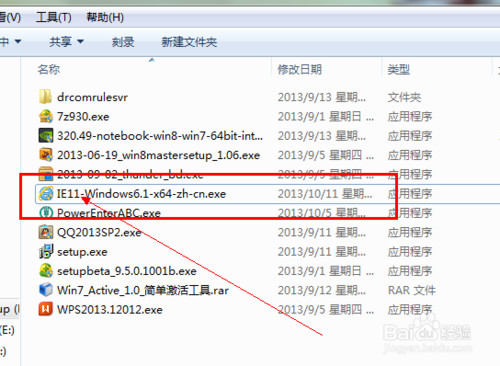
確認已為 SP1 版本後,前往 Microsoft 官方下載中心取得對應語言與架構 (32 位元/64 位元) 的 IE11 安裝程式。下載完成後,雙擊執行檔,點擊「安裝」按鈕,系統將自動下載必要更新檔案,過程約需數分鐘,請保持網路連線穩定。
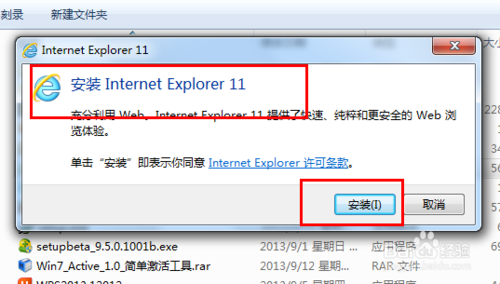
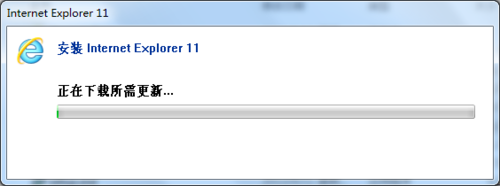
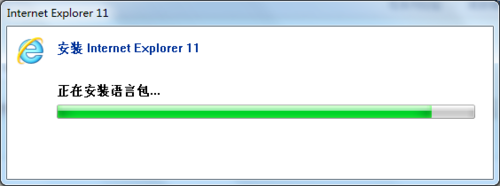
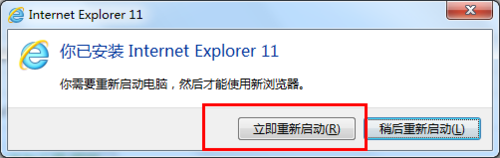
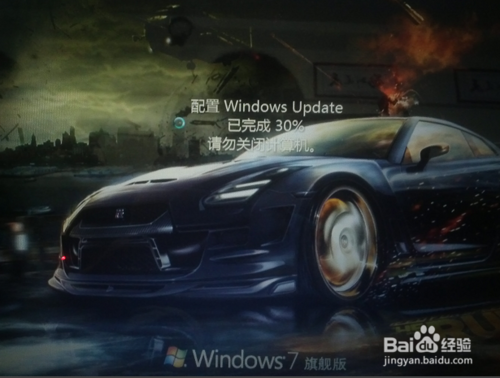
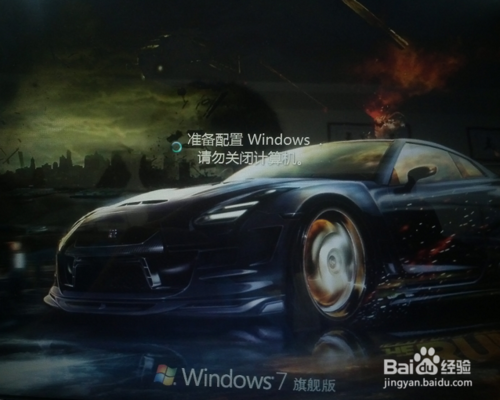
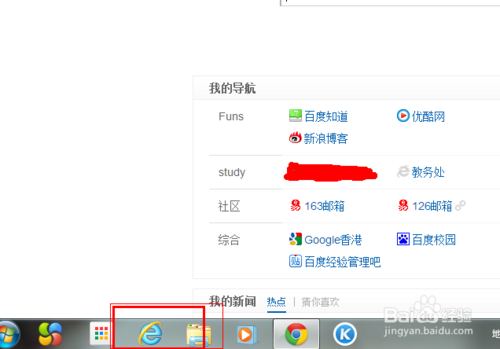
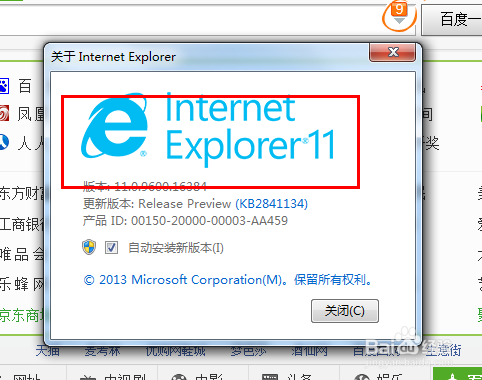
安裝完成後,系統會提示重新開機。重啟過程中會出現「正在設定 Windows 更新」畫面,切勿強制關機。開機進入桌面後,IE 圖示已更新為 IE11 風格。開啟瀏覽器,點擊右上角齒輪圖示 → 選擇「關於 Internet Explorer」,即可確認版本號為 11.0.9600.xxxx,代表安裝成功。
完成上述步驟,您的 Win7 即可享用 IE11 帶來的效能提升、HTML5/CSS3 更完整支援與增強的安全機制。若安裝過程遇到錯誤代碼,多半與缺少必要更新 (如 KB2729094、KB2731771 等) 有關,可參考官方文件補裝相關修補程式後再試。
Windows 7 家長控制完整設定教學:時間限制、遊戲分級、程式允許清單
Windows 7 專業/企業/旗艦版:透過本地安全性原則停用 EFS 加密功能
Windows 7 技巧影片:《溫七俠之軟體跟我走》攜帶軟體設定隨身行
Vista系統22大常見問題解決方案:關閉UAC、備份還原、碟片整理、電源管理全攻略
Windows 7 五大人性化功能大幅提升工作效率:認證管理、總管複製移動、程式庫、跳躍清單、搜尋整合
Windows 7 HDMI 連接液晶電視完整教學:硬體需求、連接順序、聲音切換、集顯限制