筆電無光碟機、上網本更是標準配備,隨身碟安裝 Win7 成為主流。相較光碟,USB 3.0/3.1 隨身碟讀取速度快數倍,安裝過程大幅縮短。本文手把手教學使用內建 DiskPart 將隨身碟製作成可開機安裝媒體,適用 Vista/Win7/Win8/Win10 環境操作。
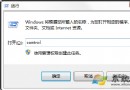
cmd,右鍵選「以系統管理員身分執行」。diskpart 進入互動模式。list disk 確認隨身碟磁碟編號 (依容量辨識,假設為 Disk 5)。select disk 5 選取目標磁碟。clean 清除所有分區與資料。create partition primary 建立主分區。active 設定為作用分區 (啟動旗標)。format fs=fat32 quick 快速格式化為 FAT32 (UEFI 相容)。assign 指派磁碟機代號 (例:G:)。exit 離開 DiskPart。掛載 Win7 ISO (或解壓縮),全選所有檔案與資料夾,直接拖曳複製至隨身碟根目錄 (G:)。等待複製完成 (視 USB 速度約 5~15 分鐘)。
\EFI\Boot\bootx64.efi,BIOS 關閉 CSM/Legacy 模式啟用純 UEFI。boot.wim 或安裝時載入驅動。掌握 DiskPart 製作啟動碟技巧,未來重灌系統、部署多台電腦都能輕鬆應對,隨身碟更便於攜帶與更新映像檔。