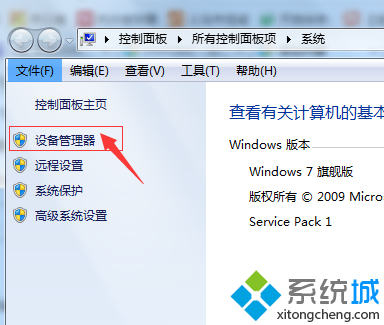
Win 7 內建指紋驅動框架,但廠牌驅動與安全套件安裝順序、帳號權限限制 (內建 Administrator 無法直接註冊指紋) 常讓用戶卡關。以華碩 F81Se 為例,提供兩套完整方案。
方案一:官方驅動 + 一般用戶帳號註冊 (簡單、官方)
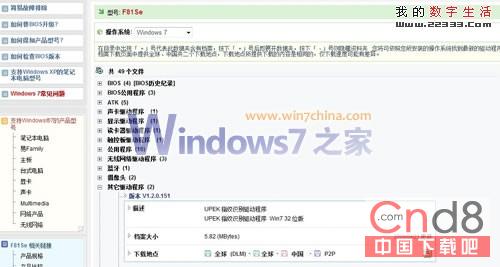
- 下載安裝華碩官網 **UPEK 指紋辨識驅動** (32/64 位元對應版):
https://support.asus.com.cn/download/download.aspx?SLanguage=zh-cn → 其他驅動程式 → UPEK 指紋辨識驅動程式。
- 控制台 →「硬體與音效」→「生物特徵裝置」→「使用指紋登入 Windows」。
- 關鍵限制: Win 7 **禁止內建 Administrator 帳號註冊指紋** (提示
Biometry is disabled by operating system policies)。
→ 建立/登入**一般用戶帳號** (或新增標準帳號) → 重複步驟 2 即可註冊指紋。
- 缺點:指紋綁定該一般帳號,若想用指紋登入 Administrator,需方案二。
方案二:UPEK Protector Suite 安全套件 + 指紋資料遷移 (進階、可綁定 Administrator)
- 下載 UPEK Protector Suite (含驅動 + 安全管理軟體 + **指紋資料匯入/匯出**):
https://files.upek.com/SendPackage.asp?Key=NZE5AK2S111JJ0UD047FJ6FH0MV742Z1&ID_Files=473 (檔名 W7PS2009Build5846-32bit.zip) 或官網 https://www.upek.com/support/downloads/windows7/learnmorew7.asp。
安裝前請先移除方案一的驅動,否則會提示衝突。
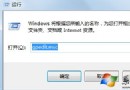
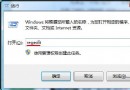
- Win+R →
control userpasswords2 → 新增**具管理員權限的一般帳號** (如 UserY) 並設密碼。
- 登出 → 登入 UserY → 控制台 → 生物特徵裝置 → 註冊多支指紋 (建議 3-4 支,日後難新增)。
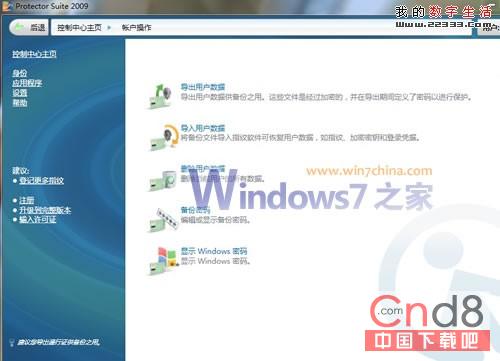
- 開啟 Protector Suite →「控制中心」→「匯出使用者資料」→ 存為
.vtp 檔 (記得設定保護密碼)。
- 登出 UserY → 登入內建 Administrator → 刪除 UserY 帳號 (
control userpasswords2) → **將 Administrator 重新命名為 UserY** (大小寫必須完全一致)。
- 登出 → 登入 (現為 UserY 名稱的 Administrator) → 開啟 Protector Suite →「匯入使用者資料」→ 選取
.vtp 輸入密碼 → 完成。
關鍵提醒
- 方案二完成後,**無法再新增/編輯指紋註冊** (Windows 限制),務必先在 UserY 註冊足夠指紋再遷移。
- 匯出
.vtp 密碼**必須記住**,遺失無法匯入。
- 其他筆電品牌同理:官網下載對應廠商指紋驅動 (多為 UPEK/Validity/AuthenTec 晶片方案),流程大同小異。