Windows XP Windows 7 Windows 2003 Windows Vista Windows 綜合教學 Linux 系統教學
Windows 10 Windows 8 Windows 2008 Windows NT Windows Server 電腦軟體教學

Win7 任務列縮圖預覽太小?修改登錄檔 MinThumbSizePx 調整預覽大小與清晰度

編輯:Windows 7 系統介紹

Win7 工作列懸停縮圖預覽預設僅 200px,高解析度螢幕看不清內容。新增登錄檔 MinThumbSizePx 可自訂縮圖寬度,提升預覽清晰度。

設定步驟

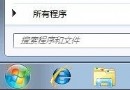
  1. Win+R → regedit。
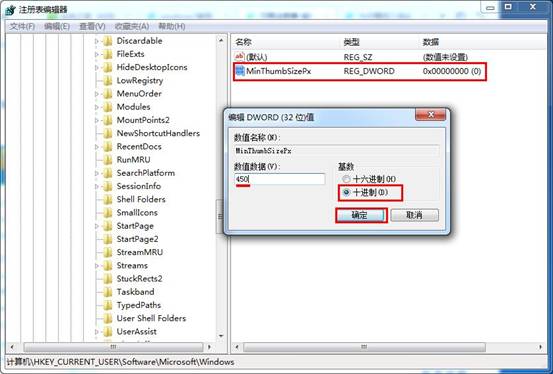
  2. 定位 HKEY_CURRENT_USER\Software\Microsoft\Windows\CurrentVersion\Explorer\Taskband。
  3. 右側空白處右鍵 →「新增」→「DWORD (32 位元) 值」 → 名稱 MinThumbSizePx。
  4. 雙擊 → 基數選「十進位」 → 數值資料輸入 450 (可依螢幕解析度調整 300~600) → 確定。
  5. Ctrl+Shift+Esc 結束 explorer.exe →「檔案」→「新增工作」→ 輸入 explorer 重啟。
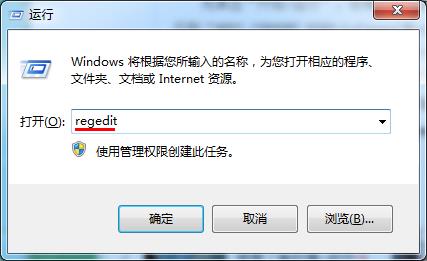
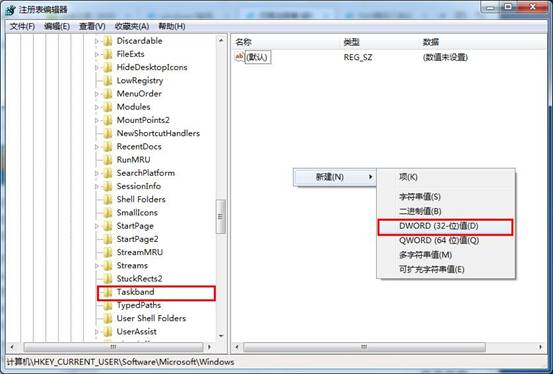
執行regedit 新增MinThumbSizePx 設定數值450

效果

  • 懸停工作列圖示時,縮圖寬度從預設 200px 放大至 450px,文字、圖片細節清晰可見。
  • 過大數值 (如 >800) 可能導致縮圖超出螢幕邊界,建議依解析度微調。

恢復預設

刪除 MinThumbSizePx 值並重啟 Explorer 即可回復預設 200px。

Copyright © Windows教程網 All Rights Reserved