Windows XP Windows 7 Windows 2003 Windows Vista Windows 綜合教學 Linux 系統教學
Windows 10 Windows 8 Windows 2008 Windows NT Windows Server 電腦軟體教學

Win7 桌面小工具無法開啟/顯示?註冊表刪除異常 Zones 目錄、重啟偵測服務兩大解法

編輯:Windows 7 系統介紹

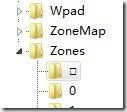
Win7 桌面小工具 (Gadgets) 點擊無反應、顯示空白、或提示「Windows 桌面小工具已停止運作」。常見原因:註冊表 Internet Settings\Zones 下出現異常目錄 (名稱為空白方塊 □),導致小工具引擎 (sidebar.exe) 初始化失敗。

解法一:刪除註冊表異常 Zones 目錄(最有效)

  1. Win+R → regedit。
  2. 定位:HKEY_CURRENT_USER\Software\Microsoft\Windows\CurrentVersion\Internet Settings\Zones
  3. 查看子機碼:正常應為 0, 1, 2, 3, 4 (對應區域:我的電腦、區域網路、信任的網站、網際網路、受限的網站)。
  4. 若發現額外的目錄,名稱顯示為空白方塊 (□) 或亂碼,右鍵刪除它。
  5. 關閉註冊表,重新嘗試開啟小工具 (桌面右鍵→「小工具」)。

解法二:重啟小工具相關服務

  1. Win+R → services.msc。
  2. 找到 「Windows 桌面小工具」 (若不存在,Win7 服務名實為 Sidebar,但 Win7 無此服務,小工具由 sidebar.exe 使用者進程管理)。
  3. 實際上可嘗試:
    - 重新啟動 「Windows 推送通知系統服務」 (WpnUserService)
    - 重新啟動 「Windows 推送通知使用者服務」 (WpnUserService_)
    - 或直接登出/重開機。

解法三:重新註冊小工具元件 (命令列)

regsvr32 "%ProgramFiles%\Windows Sidebar\sbdrop.dll"
regsvr32 "%SystemRoot%\System32\mshtml.dll"
regsvr32 "%SystemRoot%\System32\jscript.dll"

以系統管理員身分執行 CMD 依序執行,重開機。
圖片示意

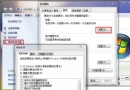
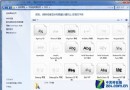
小工具無法開啟錯誤
註冊表Zones異常目錄

注意事項

  • Microsoft 已於 2012 年停止 Windows 桌面小工具平台支援,官方資源庫關閉,下載頁面導向安全性公告 (小工具存在安全風險,可執行任意程式碼)。
  • 建議改用現代替代方案:Rainmeter (高度可客製化系統監控/時鐘/天氣)、Widget Launcher (Microsoft Store)、8GadgetPack (恢復 Win7 小工具於 Win10/11)、Conky (跨平台)。
  • 若必須使用舊小工具,請僅安裝可信來源,並保持防毒軟體即時掃描。
Copyright © Windows教程網 All Rights Reserved