為什麼 Win7 內建看圖軟體都播不動 GIF?
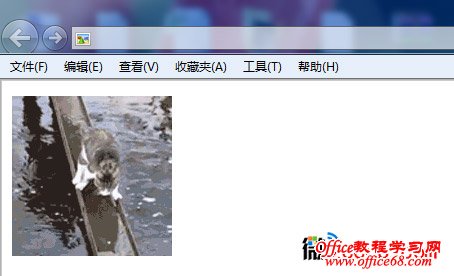
早期 GIF 使用 LZW 壓縮演算法免費授權,後來被 Unisys 申請專利,微軟為避免版稅糾紛,移除了 Windows 7 內建「Windows 相片檢視器」、Picasa、QQ 看圖等軟體的 GIF 動畫解碼支援。因此雙擊 GIF 只會顯示靜態首幀。
方法一:拖曳到瀏覽器開啟(零安裝、最快)
- 直接將 GIF 檔案拖曳到 IE、Chrome、Firefox、Edge 瀏覽器視窗中。
- 瀏覽器內建解碼器可正常播放動畫。
方法二:安裝 Image Viewer for Windows 並設為預設開啟程式
- 下載並安裝 Image Viewer for Windows(免費輕量看圖軟體,支援 GIF 動畫)。
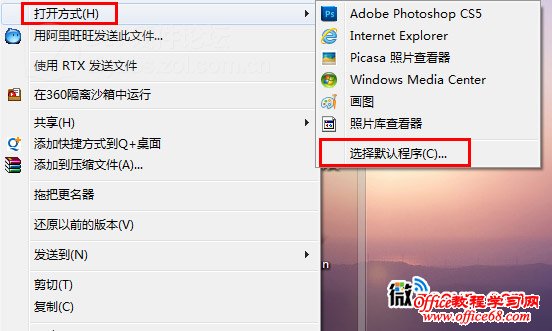
- 右鍵任意 GIF 檔 → 「開啟方式」→「選擇預設程式」。
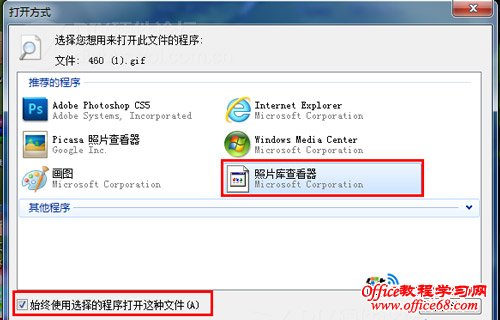
- 在清單中找到「Windows 相片檢視器」(或 Image Viewer),勾選 「永遠使用選擇的程式開啟這類檔案」,確定。
- 之後雙擊 GIF 即可自動播放動畫。
補充說明
- 「Windows 相片檢視器」在 Win7 中為隱藏元件,無圖示屬正常現象。
- 若不想安裝第三方軟體,也可線上轉檔工具將 GIF 轉為 MP4/WebM 影片格式播放。
- Win10/11 內建「照片」App 已恢復 GIF 播放支援,此問題僅存在 Win7/8.x。