Windows 7 的網路服務大幅增強,新增網路印表機易如反掌。本文提供兩大情境:標準網路印表機新增流程、Win7 連接 XP 共享印表機的相容性設定,並補充列印目錄建立技巧,辦公室環境必備。
情境一:新增標準網路印表機
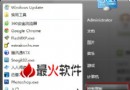
- 開始搜尋「列印」 → 開啟「列印管理」。
- 左側「列印伺服器」右鍵 → 「新增/移除伺服器」。
- 「指定印表機伺服器」下點「瀏覽」 → 左選「網路」,右選目標伺服器 → 「選取伺服器」 → 「新增至清單」 → 「套用」→「確定」。
- 開始搜尋框輸入伺服器 IP → 開啟共享印表機 → 右鍵目標 → 「連線」 → 連續確定。
若印表機由使用者共享,亦可直接在「網路上的芳鄰」存取。
情境二:Win7 連接 XP 共享印表機 (關鍵相容步驟)
- 雙方設為同一工作群組。
- XP 主機:DHCP 改靜態 IP,共享印表機名稱改英文。
- Win7 主機:下載並安裝 Win7 版印表機驅動程式。
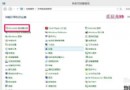
- 「開始」→「裝置和印表機」→「新增印表機」→ 選「新增本機印表機」 (雖是網路印表機,必選此項)。
- 「建立新連接埠」→ 類型選「Local Port」→ 連接埠名輸入
\\XP主機IP\共享印表機名稱。
- 選擇廠牌與型號 (已安裝驅動應可找到) → 列印測試頁驗證。
小技巧:建立列印目錄檢視進度
命令提示字元切換至目標資料夾,執行 dir > contents.txt,即產生檔案清單 contents.txt,列印即可追蹤進度。