Windows 7 「視窗顏色混合器」可微調視窗邊框、工作列、開始選單的色相、飽和度、亮度與透明度,讓您在套用任何主題後,仍能擁有專屬配色風格。
設定步驟
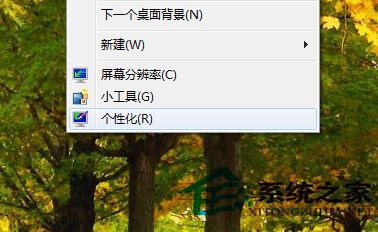
- 桌面右鍵 → 「個人化」。
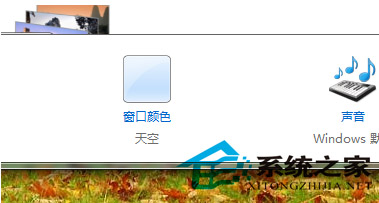
- 點擊視窗底部「視窗顏色」。
- **透明度調整**:拖曳「色彩濃度」滑桿 (左透明、右不透明)。
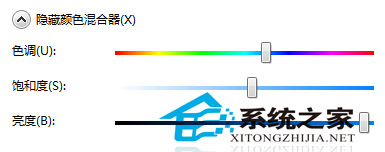
- **進階混色**:點擊「顯示顏色混合器」展開面板。
拖曳三滑桿:
- 色相 : 基調顏色 (紅/綠/藍/黃...)。
- 飽和度 : 色彩鮮豔程度 (灰度~鮮豔)。
- 亮度 : 明暗程度 (暗~亮)。
即時預覽畫面變化,滿意後「儲存變更」。

效果說明
- 設定為**使用者層級**,不影響其他帳號。
- 更換主題後,混合器設定**會保留** (主題僅改變基底圖案/聲音/游標等),您的專屬配色持續生效。
- 若選擇「高對比度」主題,混合器設定將被覆蓋。
善用顏色混合器,打造獨一無二的 Windows 7 視覺體驗。