Windows 7 內建螢幕旋轉功能,適用於投影儀吊裝倒置、直立式螢幕、多螢幕遊戲畫面旋轉等情境。可透過控制台「螢幕解析度」或顯卡驅動右鍵選單快速設定。
方法一:控制台調整 (通用)
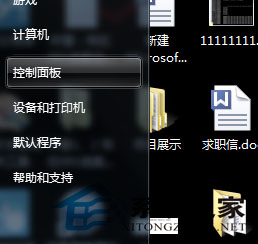
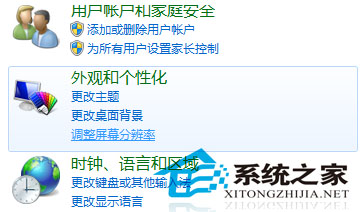
- 「開始」 → 「控制台」 → 「外觀和個人化」 → 「調整螢幕解析度」。
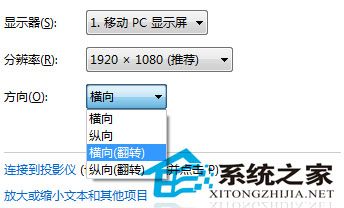
- 「方向」下拉選單選擇:
- **橫向** (預設正常)
- **直向** (逆時針 90°)
- **橫向翻轉** (180° 倒置,投影儀吊裝常用)
- **直向翻轉** (順時針 90°)
- 點選「套用」 → 確認畫面正確 → 「保留變更」。
方法二:顯卡驅動右鍵選單 (快速、含熱鍵)
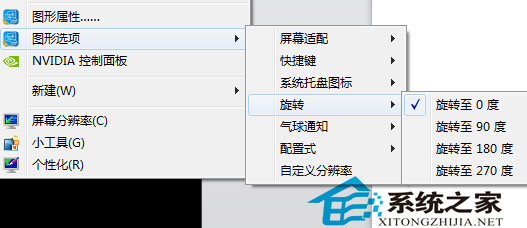
- 安裝顯卡驅動 (NVIDIA/AMD/Intel) 後,桌面右鍵選單會出現「圖形選項」/「顯示器旋轉」等項目。
- 支援熱鍵旋轉 (如 Ctrl+Alt+方向鍵),極為便捷。
應用場景
- 投影儀天花板吊裝 → 選「橫向翻轉」。
- 程式開發/閱讀長文檔 → 外接螢幕選「直向」。
- 多螢幕遊戲/模擬器 → 特定螢幕旋轉拼接畫面。
- 誤觸熱鍵畫面倒掛 → 同法旋回或 Ctrl+Alt+上鍵 恢復。