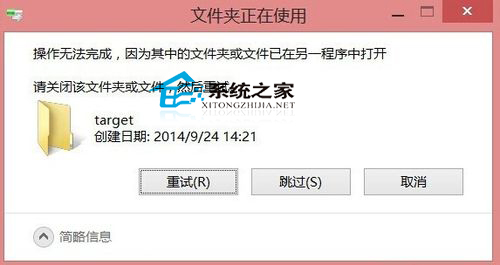
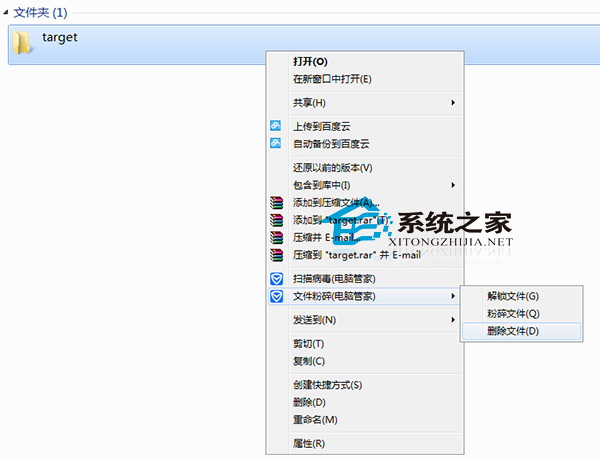
檔案被系統程序鎖定 (佔用控制代碼) 導致無法刪除,第三方安全軟體「檔案粉碎」功能可強制釋放控制代碼並覆寫刪除。
resmon
del /f /s /q "資料夾完整路徑"
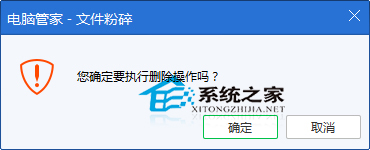
檔案粉碎為不可復原刪除,請三確認目標路徑。重要資料誤刪無法透過回收站或資料救援軟體復原。
優先嘗試原生資源監視器定位佔用程序,僅在無法定位或緊急情況下使用粉碎功能。
Win10 查詢可升級目標版本:DISM 指令列出可用版本,技術預覽版可升級含媒體中心版
Win10 控制台打不開?修復 .cpl 檔案關聯與系統檔案
Win10 調整「敘述器」語速、音量、音調:無障礙功能個人化
Windows 10 關閉檔案總管狀態列:騰出一行檔案清單空間
Win10 鍵盤快捷鍵完整速查表:視窗貼靠、虛擬桌面、工作檢視一手掌握
Windows 10 技術預覽版透過 Windows Update 升級消費者預覽版
Win 10 正確顯示 iPhone 7 DCI-P3 相片:安裝色彩設定檔 + 改用 Windows 相片檢視器
Win10 升級後音響雜音/音質下降?三步排查:更新聲卡驅動、換後置接口、等待官方適配