Win10 引入全新視窗管理與虛擬桌面機制,熟練快捷鍵能大幅提升多工效率。以下為官方核心熱鍵彙整:
視窗貼靠與排列 (Snap Assist)
- Win + ← / →:視窗貼靠左/右半邊
- Win + ↑ / ↓:最大化/最小化/還原;貼靠後再按 ↑/↓ 可移至四角 (1/4 螢幕)
- Win + Home:最小化除作用中視窗外所有視窗
工作檢視與虛擬桌面
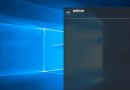
- Win + Tab:開啟工作檢視 (釋放按鍵後介面保留,可滑鼠點選)
- Win + Ctrl + D:建立新虛擬桌面
- Win + Ctrl + F4:關閉目前虛擬桌面
- Win + Ctrl + ← / →:切換虛擬桌面
傳統切換與系統熱鍵
- Alt + Tab:快速切換視窗 (介面已改良,縮圖更大)
- Win + A:開啟操作中心
- Win + I:開啟設定
- Win + S / Q:開啟搜尋/Cortana
- Win + E:開啟檔案總管
- Win + D:顯示桌面 (再按一次還原)
- Win + L:鎖定電腦
- Win + P:投影模式切換
- Win + X:快速連結選單 (裝置管理員、磁碟管理、PowerShell...)
命令提示字元新增支援
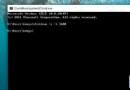
Win10 技術預覽版起,命令提示字元 (cmd) 終於支援 Ctrl + V 貼上,並可在內容頁啟用「啟用 Ctrl 鍵捷徑」以使用 Ctrl+C/V/A/F 等標準編輯熱鍵。
建議練習順序
- 先熟練 Win+←/→/↑/↓ 視窗貼靠 (日常最常用)。
- 再練習 Win+Tab 工作檢視 + Win+Ctrl+D 虛擬桌面 (多專案並行神器)。
- 最後整合 Alt+Tab、Win+X 等系統熱鍵,形成肌肉記憶。
印出貼在螢幕邊,兩週內必成鍵盤達人。