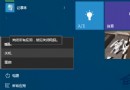
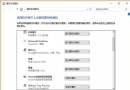
以內建 Administrator 帳戶登入 Win10 時,點擊「設定 → 個人化」毫無反應或提示「沒有與之關聯的程式」。根因:Win10 對內建管理員啟用「Admin Approval Mode」(管理員核准模式)預設為停用,導致 UWP 設定應用權限不足。
修復步驟(需可用的管理員權限帳戶)
方法一:群組原則啟用管理員核准模式(專業版/企業版/教育版)
- Win+R →
gpedit.msc
- 依序展開:
電腦設定 → Windows 設定 → 安全性設定 → 本機原則 → 安全性選項
- 找到 使用者帳戶控制:用於內建管理員帳戶的管理員核准模式
- 雙擊 → 已啟用 → 確定
- 重新開機 生效
方法二:登錄表修改(家用版/無 gpedit)
regedit 定位至:
HKEY_LOCAL_MACHINE\SOFTWARE\Microsoft\Windows\CurrentVersion\Policies\System- 找到
FilterAdministratorToken(DWORD),若無則新增
- 數值資料設為 1 → 確定 → 重開機
最佳實踐:建立標準管理員帳戶日常使用
- 設定 → 帳戶 → 家庭與其他使用者 → 新增其他人到這台電腦
- 選擇「我沒有這個人的登入資訊」 → 「新增沒有 Microsoft 帳戶的使用者」
- 設定使用者名稱/密碼 → 建立完成
- 點擊該帳戶 → 變更帳戶類型 → 管理員 → 確定
- 登出內建 Administrator,改用新帳戶登入
為何不建議長期使用內建 Administrator
- UWP 應用(設定、商店、計算機、照片等)預設拒絕以最高權限執行
- 安全性風險:繞過 UAC、無受保護模式、惡意程式碼易取得系統完整控制權
- 群組原則/Intune 管理範本多針對標準使用者情境設計
驗證修復
重新登入內建 Administrator → 設定 → 個人化 → 背景/顏色/主題/鎖定畫面/佈景主題,所有選項應正常載入可操作。
修復權限或遷移至標準管理員帳戶,讓 Win10 個人化功能完整可用。