Windows 提供「視覺效果」設定,讓使用者在華麗介面與系統回應速度間取得平衡。Win10 設定路徑與舊版相同:
操作步驟
- 桌面「這台電腦」右鍵 → 「內容」。
- 左側點選「進階系統設定」。
- 「進階」分頁 → 「效能」區塊點選「設定」。
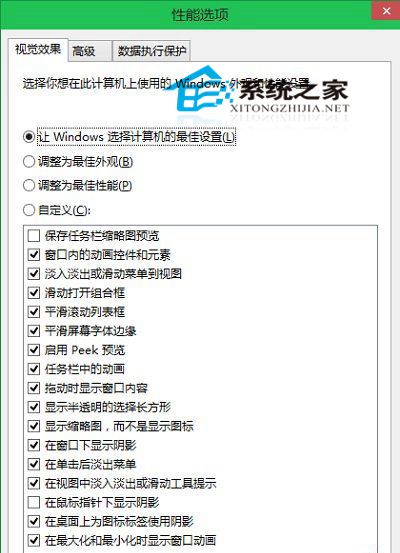
- 在「視覺效果」分頁:
- 選「讓 Windows 選擇電腦的最佳設定」→ 系統自動依硬體決定啟用哪些效果(建議)。
- 或選「調整為最佳效能」→ 關閉所有動畫、陰影、平滑字體等(適合老舊/低階電腦)。
- 或選「自訂」→ 手動勾選保留的效果(如保留「桌面圖示顯示縮圖」、「平滑畫面字體邊緣」)。
- 點選「確定」套用。
建議設定
- 現代中高階電腦:保持預設「讓 Windows 選擇...」。
- 低階電腦/虛擬機:選「調整為最佳效能」或自訂關閉「視窗動畫」、「工作列動畫」、「拖曳時顯示視窗內容」。
- 筆電省電:關閉動畫可微幅降低 GPU 負載。