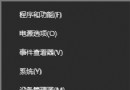
安裝 Windows 10 預覽版後重開機遇到 0xc0000428 錯誤無法進入系統,原因為載入未經微軟簽名的驅動程式。本文提供進入復原環境停用強制簽名的完整流程。
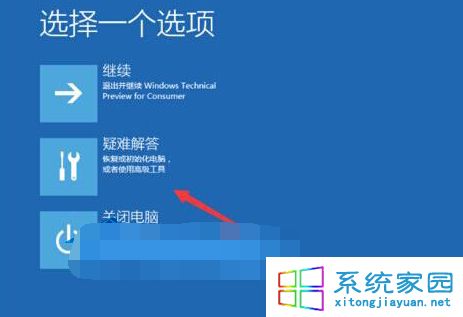
以系統管理員開啟 CMD,執行:
bcdedit /set nointegritychecks on
bcdedit /set testsigning on
重開機生效。警告:永久停用降低系統安全性,僅建議測試環境使用。正式環境請改用單次啟動停用 (F7) 或簽名驅動。
Win10 校園網 VPN 客戶端無法使用解決:內建 VPN 連線設定 L2TP/IPsec 取代客戶端
Win7/Win8.1 升級 Win10 後重新安裝系統完整指南:確認啟用狀態、使用正確 ISO、備份資料、跳過金鑰、聯網自動啟用
Windows 10 啟用 Cortana (小娜) 語音助手教學:變更地區/語言為美國英文、登入 Microsoft 帳號、開啟「嘿 Cortana」
Windows 10 輸入 Windows 8.1 金鑰導致系統誤判版本?重灌為唯一解
Windows 10 Build 10074 第二次更新 KB3062095:修復 Edge 崩潰、解析度變更導致開始選單異常
Win10 10061 鎖定畫面黑屏解決辦法:安裝 KB3055415 或按 Ctrl 盲打密碼