作者實測 Windows 7 環境下「取得 Windows 10」App 預約流程,記錄完整畫面與細節。
實測流程
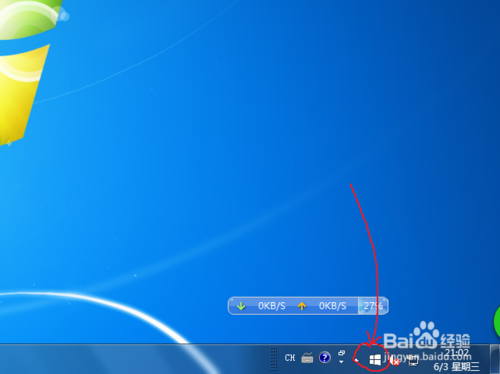
- 工作列通知區域出現 Windows 圖示 (白色視窗圖示),雙擊開啟。
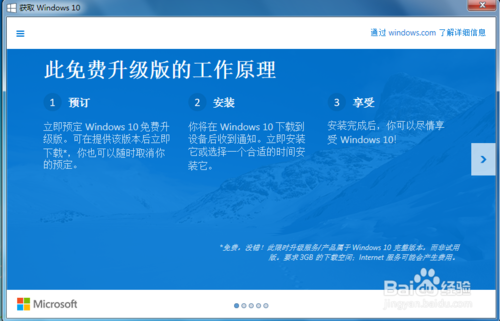
- 彈出「限時免費提供 Windows 10 升級版」視窗,點選「預約免費升級」。
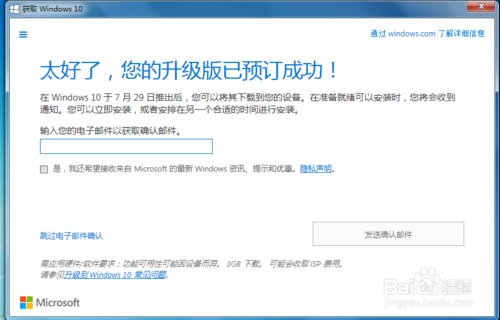
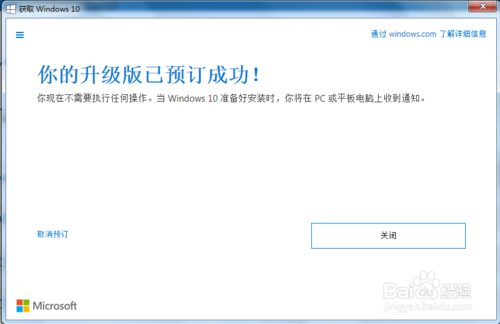
- 預約成功畫面,可輸入 Email 接收確認信 (可選「略過」)。
- 若關閉視窗未填 Email,無法再找到填寫入口,**建議務必填寫或截圖保存預約成功畫面**。
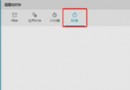
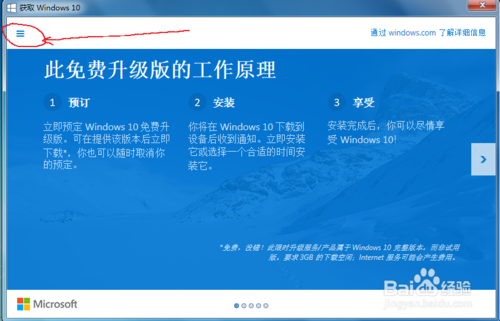
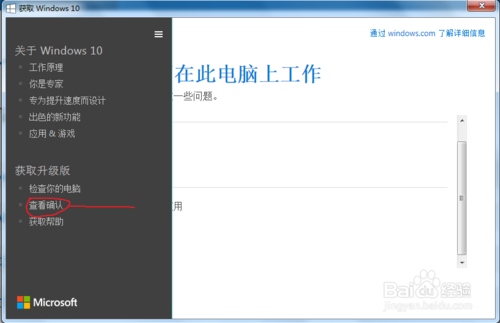
- 點擊視窗上方選單 → 「檢視確認」查詢預約狀態,顯示「已預約成功」,可執行「檢查您的電腦」兼容性掃描。
- 兼容性掃描結果:作者老舊台式機 (AMD 5000+) 通過檢查,無阻擋項目。
心得
- 預約綁定裝置非帳戶,多台電腦需逐台預約。
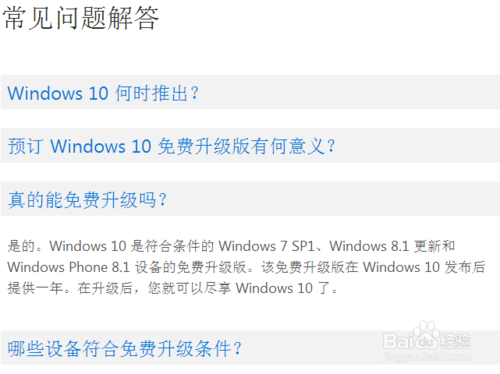
- 正式版釋出 (2015/7/29) 後自動推送下載,可排程安裝時間。
- 非正版 Win7 亦可預約升級,但升級後仍為非正版狀態。