Windows 10 安全模式以最少驅動程式與服務啟動系統,是解決藍屏、驅動衝突、惡意軟體、啟動失敗的核心診斷環境。以下為標準進入流程 (適用 Win10 所有版本):
方法:透過設定 → 進階啟動 (標準流程)
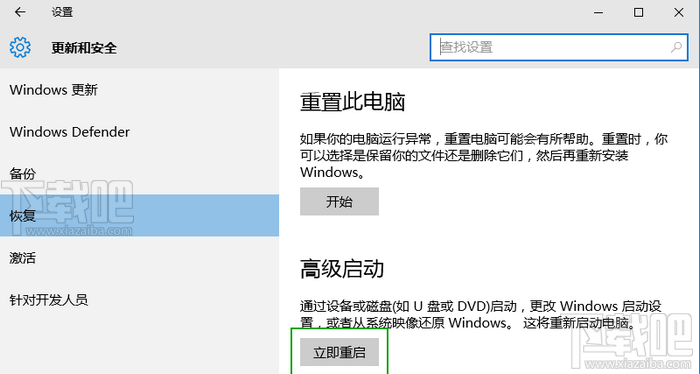
- 「設定」→「更新與安全性」→「復原」→「進階啟動」區塊點擊「立即重新啟動」。
- 電腦重開機進入藍色選單:選擇「疑難排解」→「進階選項」→「啟動設定」→「重新啟動」。
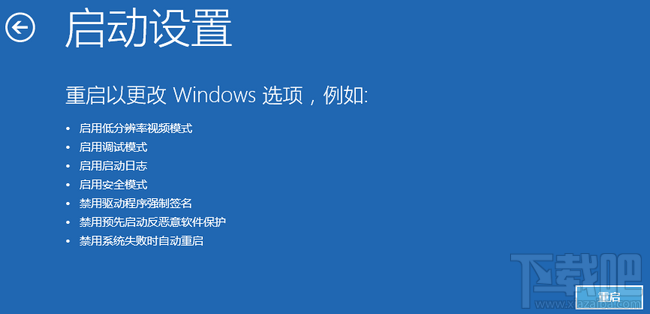
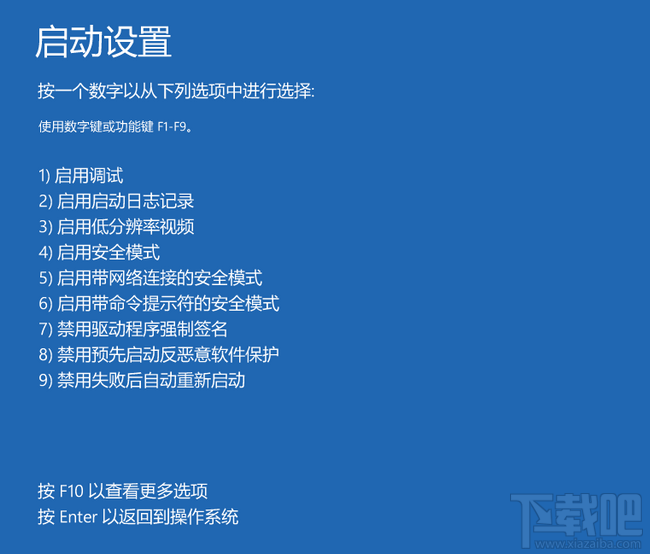
- 再次重開機進入「啟動設定」選單,按對應數字鍵或功能鍵:
4 / F4:啟用安全模式
5 / F5:啟用含網路安全模式 (含網路驅動,可上網下載驅動/工具)
6 / F6:啟用含命令提示字元安全模式 (無圖形介面,純命令列)
其他選項:除錯模式、啟動記錄、低解析度視訊、停用驅動程式強制簽章、停用早期啟動防惡意軟體、停用失敗後自動重啟。
無法進入系統時的替代方法
- 開機強制關機法:開機出現 Windows 圖示時長按電源鍵強制關機,重複 2~3 次 → 自動觸發「自動修復環境」→ 進階選項 → 同上流程。
- 安裝媒體/WinPE:USB 開機 →「修復電腦」→ 疑難排解 → 進階選項 → 同上。
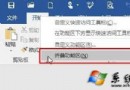
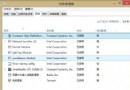
- 系統設定工具:執行
msconfig →「開機」索引標籤 → 勾選「安全開機」→「最小」→ 確定重開機 (需能進入系統操作)。
安全模式常用操作
- 卸載問題驅動/更新/軟體。
- 執行防毒掃描 (Windows Defender 離線掃描)。
- 系統還原至正常還原點。
- 檢查事件檢視器分析藍屏代碼。
- 磁碟檢查
chkdsk /f /r、系統檔案修復 sfc /scannow、DISM 修復映像。