Windows 10 正式版早期版本常出現工作列(開始功能表、Cortana、通知中心、系統圖示)點擊無反應、右鍵失效等「假死」現象,主因為 UWP 系統應用註冊損毀。以下提供官方建議的 PowerShell 修復指令:
修復步驟
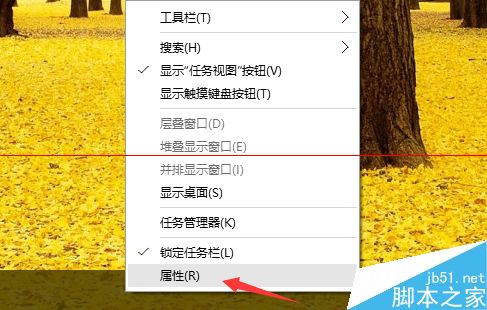
- 以系統管理員身分開啟 Windows PowerShell(開始右鍵 → 「Windows PowerShell (系統管理員)」)。
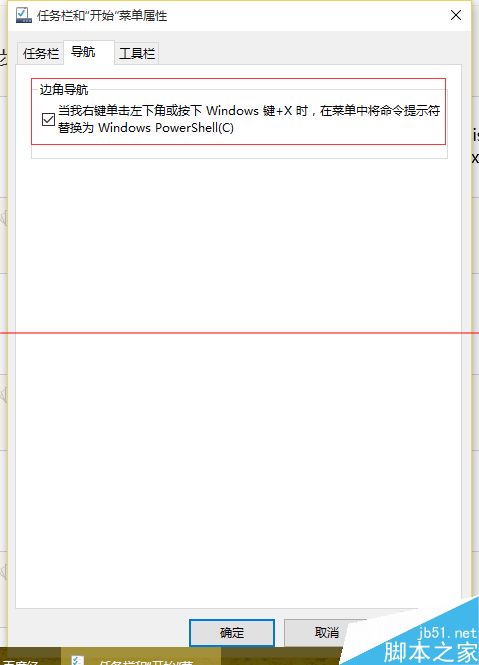
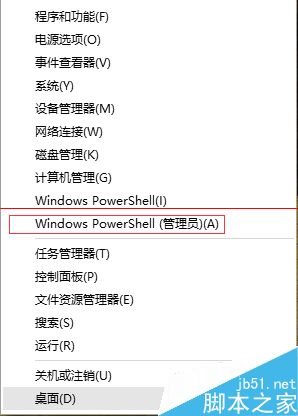
- 複製並貼上下列指令,按 Enter 執行:
Get-AppXPackage -AllUsers | Foreach {Add-AppxPackage -DisableDevelopmentMode -Register "$($_.InstallLocation)AppXManifest.xml"}
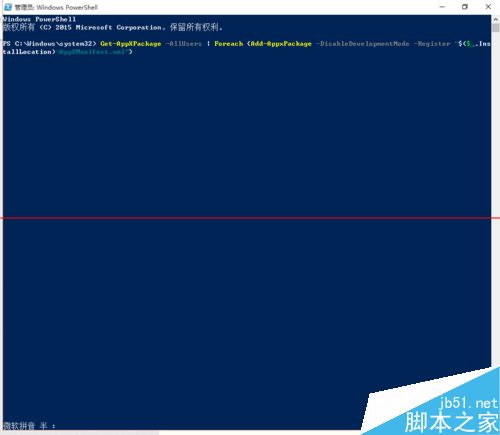
- 等待指令跑完(過程中會出現大量黃色警告訊息屬正常,請勿中斷)。
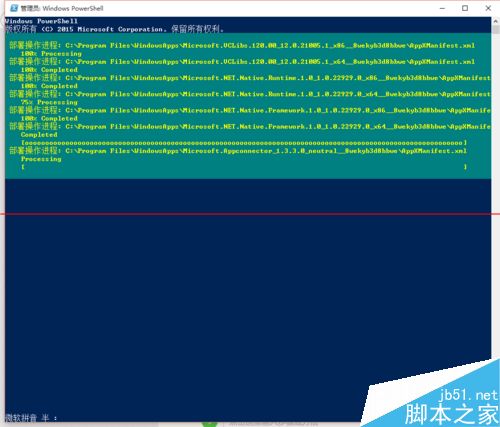
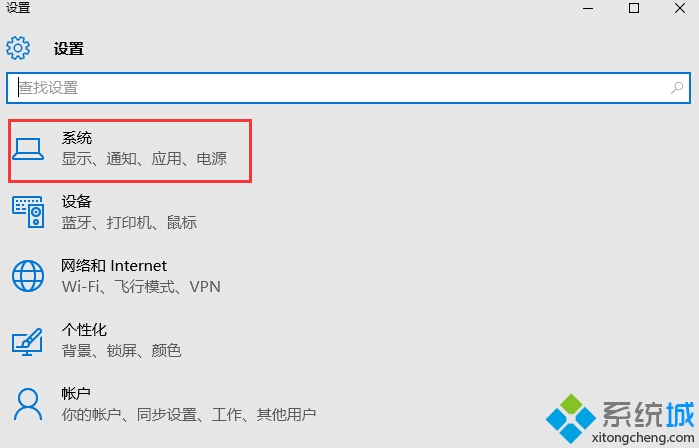
- 完成後重新開機,測試工作列、開始功能表、Cortana、通知中心是否恢復正常。
原理說明
指令會遍歷所有使用者安裝的 UWP 套件,強制重新註冊其 AppXManifest.xml,修復損毀的應用程式資訊清單與啟動入口,相當於「重裝」所有內建系統應用但保留使用者資料。
適用情境
- 工作列圖示點擊無反應、右鍵選單不彈出。
- 開始功能表無法開啟、磚塊空白。
- Cortana/搜尋列無法輸入、通知中心無法展開。
- 設定、商店、Edge 等 UWP 應用閃退或無法啟動。
備註
- 若執行後問題持續,嘗試建立新使用者帳號測試,若新帳號正常則為舊帳號設定檔損毀,建議遷移資料至新帳號。
- 此指令在後續累積更新(1511、1607 等)中問題大幅減少,但偶發仍可用此法修復。