升級 Windows 10 後,C 槽常因舊系統備份、更新暫存、應用堆疊而暴增佔用。以下提供 6 種由淺入深的清理方案,依需求組合使用,輕鬆回收 10~50 GB 空間。
1. 清空回收站(最基礎)
- 桌面回收站圖示右鍵 → 「清空回收站」。
- 或:設定 → 系統 → 儲存體 → 本機磁碟 → 暫存檔案 → 勾選「回收站」→ 移除。
- 注意:全新安裝後回收站通常為空,效果有限。
2. 刪除暫存檔與下載資料夾
- 同樣在「暫存檔案」頁面,勾選「暫存檔案」「下載資料夾」。
- 暫存檔包含文件編輯快取、列印佇列、瀏覽器快取等,安全可刪。
- 下載資料夾請先確認無重要檔案再勾選。
3. 卸載不需要的應用程式
- 設定 → 應用程式 → 安裝的應用程式,依「大小」排序。
- 針對大型遊戲、試用版軟體、預裝體驗版(如 Candy Crush、Netflix 等)點選「解除安裝」。
- 傳統桌面程式同樣列於此處,一站式管理。
4. 調整 OneDrive「隨選同步」釋放本機空間
- 工作列 OneDrive 雲端圖示右鍵 → 設定 → 「同步處理與備份」→「進階設定」→「釋放磁碟空間」。
- 或:檔案總管中 OneDrive 資料夾右鍵 → 「釋放空間」(檔案變為「僅限雲端」圖示,需聯網開啟)。
- 保留「始終保留在此裝置」僅給頻繁存取的專案資料夾。
5. 善用外接儲存裝置轉移大型檔案
- 影片素材、備份映像檔、虛擬機映像等大型靜態資料,移至外接 SSD/HDD 或 NAS。
- 使用「設定 → 系統 → 儲存體 → 變更新內容儲存位置」將新影片/圖片預設存外接磁碟。
6. 進階:移除 Windows.old 舊系統備份(不可回頭)
- 設定 → 系統 → 儲存體 → 暫存檔案 → 勾選「以前的 Windows 安裝」→ 移除。
- 警告:執行後無法復原至舊版 Windows,確認新系統穩定、驅動完整後再執行。
- 通常可回收 15~30 GB。
避坑提醒
- 勿使用不明來源「一鍵清理」軟體,可能誤刪系統關鍵檔案導致藍畫面。
- 系統保留空間(Reserved Storage)約 7 GB 為更新預留,不可手動刪除。
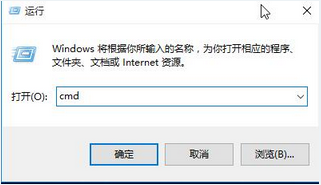
- 定期執行「磁碟清理」(Win+R 輸入
cleanmgr)可清理元件存放區(WinSxS)備份。
總結建議順序
暫存檔/下載資料夾 → 卸載應用 → OneDrive 隨選同步 → 外接磁碟轉移 → 移除 Windows.old(最後手段)。養成「下載即整理、安裝即評估」習慣,C 槽長期保持 30% 以上剩餘空間。