Windows XP Windows 7 Windows 2003 Windows Vista Windows 綜合教學 Linux 系統教學
Windows 10 Windows 8 Windows 2008 Windows NT Windows Server 電腦軟體教學

Windows 10 如何升級正版?軟媒硬碟安裝法完整教學(含 ISO 下載、分區、激活)

編輯:Windows 10 系統介紹

想乾淨安裝正版 Win 10?推薦使用「軟媒硬碟裝機」工具,無需 USB 隨身碟,直接從硬碟引導安裝:

準備工作

  • 下載 Win 10 官方 ISO 映像檔。
  • 下載軟媒魔方(含硬碟裝機模組)。

安裝步驟

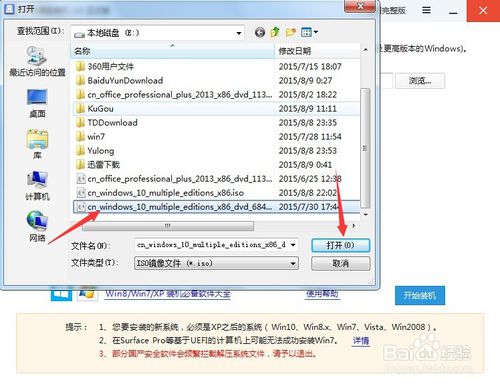
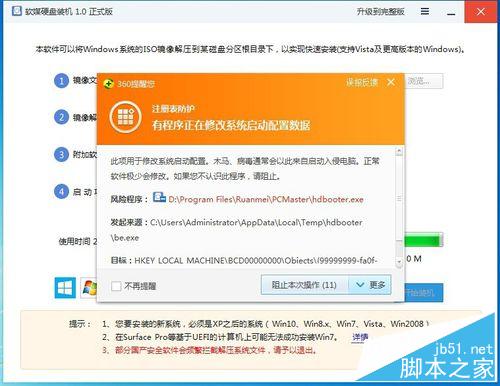
  1. 開啟軟媒魔方 → 應用大全 → 「硬碟裝機」。
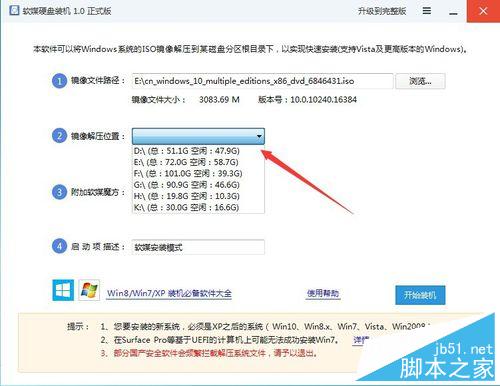
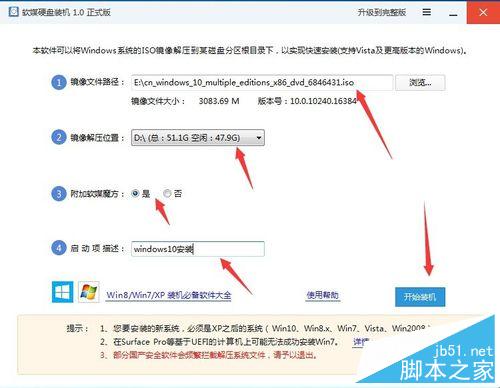
  2. 映像檔:選擇下載的 ISO。
    解壓分區:選非系統安裝目標的其他分區(若只有一個分區,先壓縮卷切出新分區)。
    附加軟媒魔方:建議「否」。
    啟動項描述:可自訂(如「Windows 10 安裝」)。
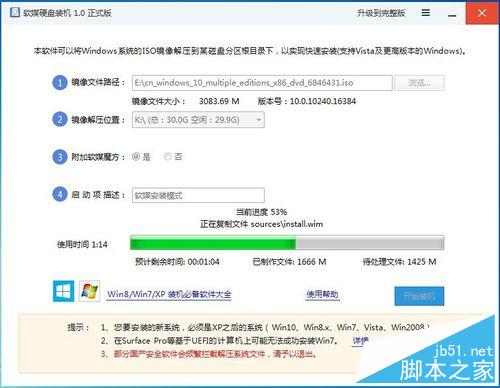
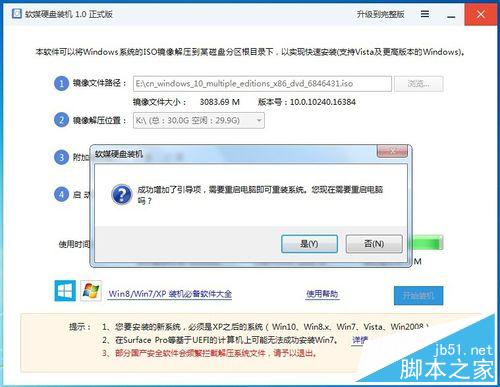
  3. 點擊「開始裝機」→ 提取檔案完成後彈出視窗選「是」重啟。
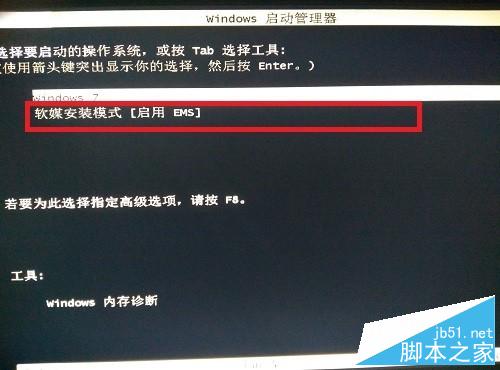
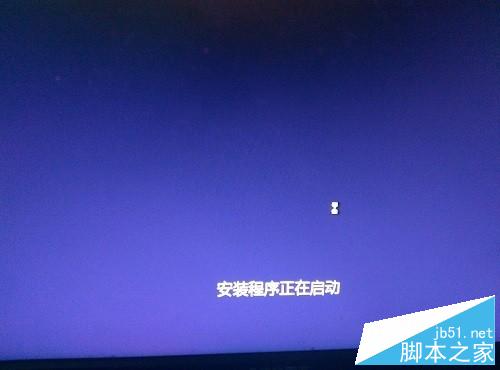
  4. 開機選單選擇「軟媒安裝模式」進入 Win 10 安裝程式。
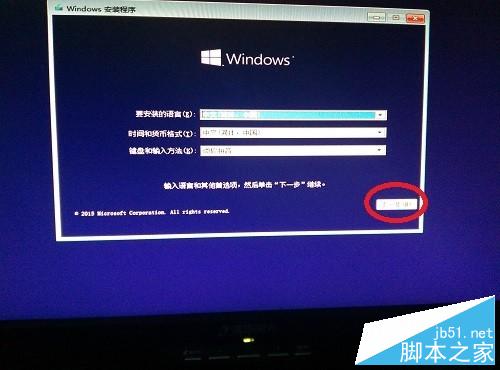
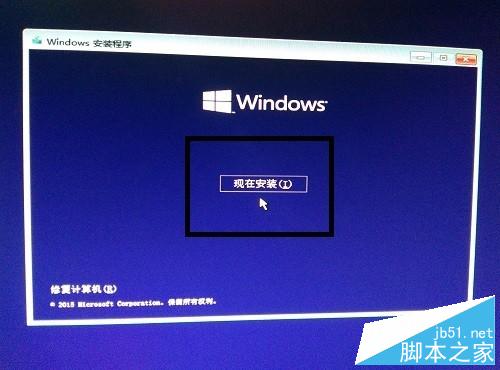
  5. 語言/時區/輸入法預設 → 「下一步」→ 「立即安裝」。
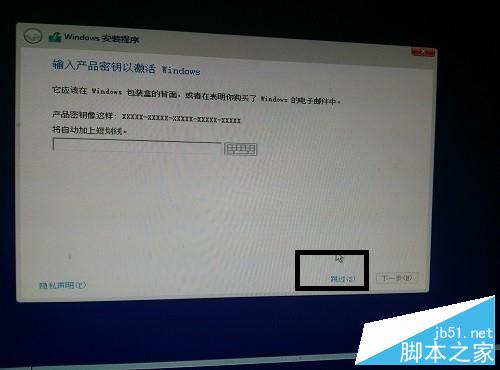
  6. 產品金鑰頁面選「略過」(稍後激活)。
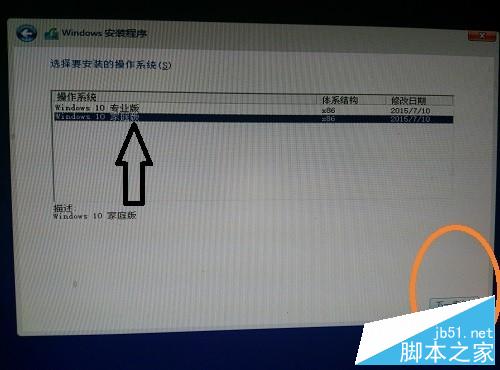
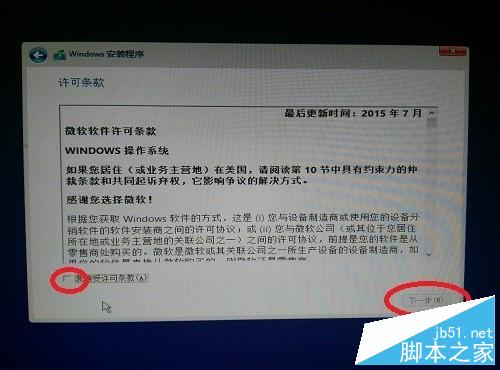
  7. 選擇版本(家用/專業)→ 授權條款勾選同意 → 「下一步」。
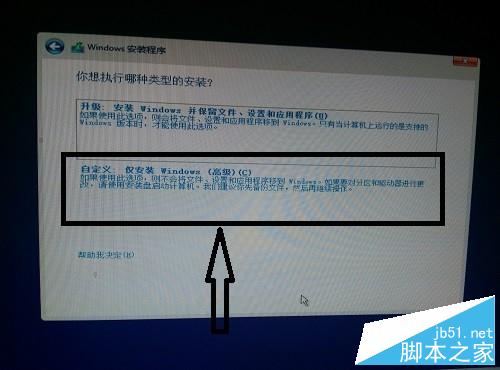
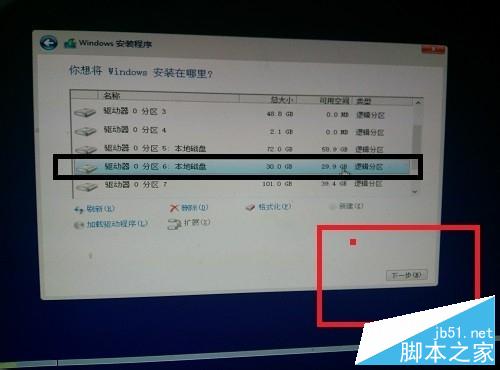
  8. 安裝類型選「自訂」→ 選擇目標分區(可格式化)→ 「下一步」。
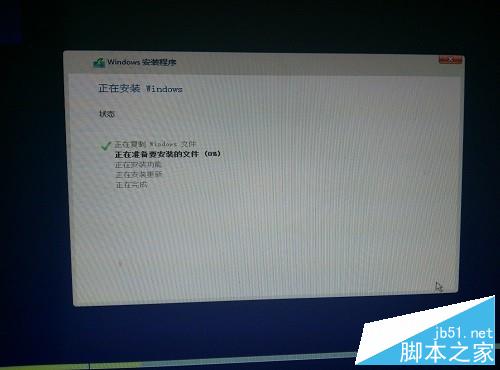
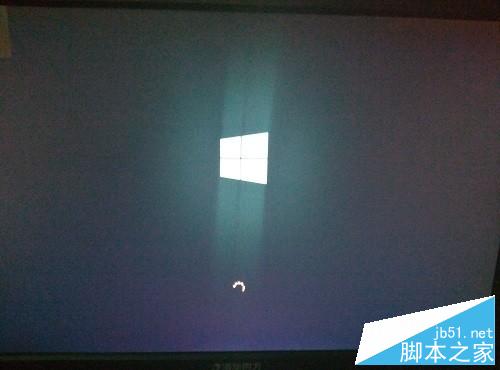
  9. 等待安裝(重啟 2~3 次,約 30 分鐘)→ 進入個人化設定(建議「自訂設定」逐項確認)。
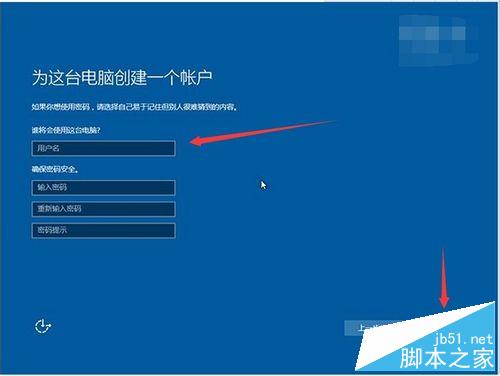
  10. 建立帳號(微軟帳號或本地帳號)→ 等待應用設定完成 → 進入桌面。

後續處理

  • 安裝完成可能未啟動,請購買正版金鑰或使用啟動工具啟動。
  • 若安裝雙系統,開機選單會保留「軟媒安裝模式」,可用軟媒魔方「多系統設定」移除。
  • 單分區電腦需先在磁碟管理「壓縮卷」切出新分區放安裝檔。

全程圖文詳解,新手也能輕鬆完成乾淨安裝!

Copyright © Windows教程網 All Rights Reserved