Windows XP Windows 7 Windows 2003 Windows Vista Windows 綜合教學 Linux 系統教學
Windows 10 Windows 8 Windows 2008 Windows NT Windows Server 電腦軟體教學

升級 Win10 後必做 9 件事:驗證身分、關後台、開小娜、下離線圖、關 Wi-Fi 分享、關 P2P 更新、清 C 槽、換牆紙、訂製開始選單

編輯:Windows 10 系統介紹

Windows 10 安裝完成後,完成這 9 項設定能大幅提升體驗、安全與效能:

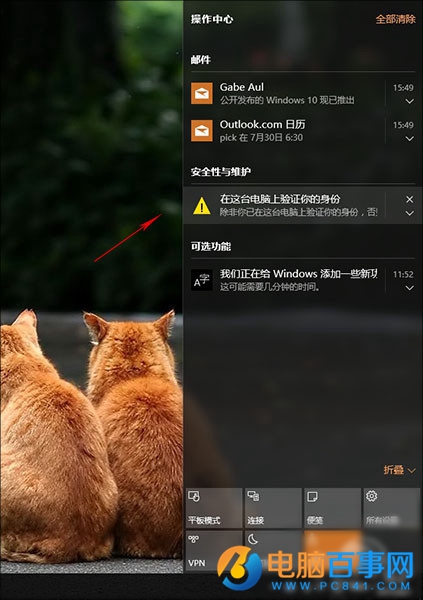
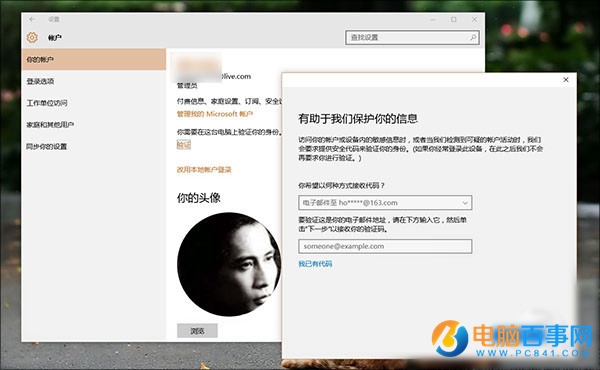
  1. 驗證身分啟用密碼同步: 通知中心點擊「驗證」→ 輸入郵箱/手機收驗證碼 → 開啟跨裝置密碼同步。
    通知中心驗證身分 輸入安全碼驗證
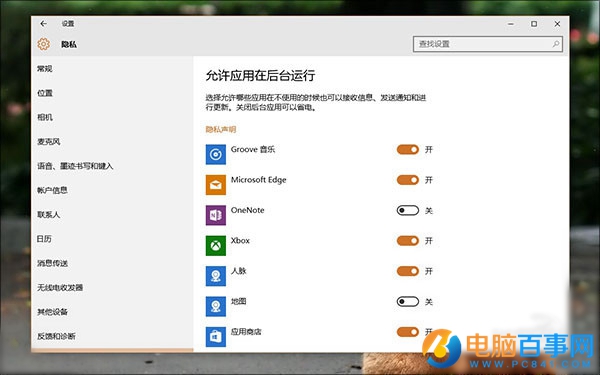
  2. 關閉不需的後台應用程式: 設定→隱私權→背景應用程式 → 關閉地圖、郵件等不常用應用省資源省電。
    背景應用程式設定
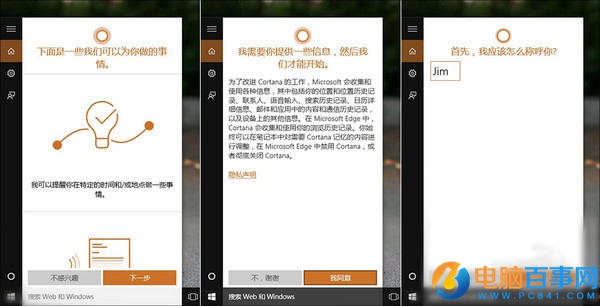
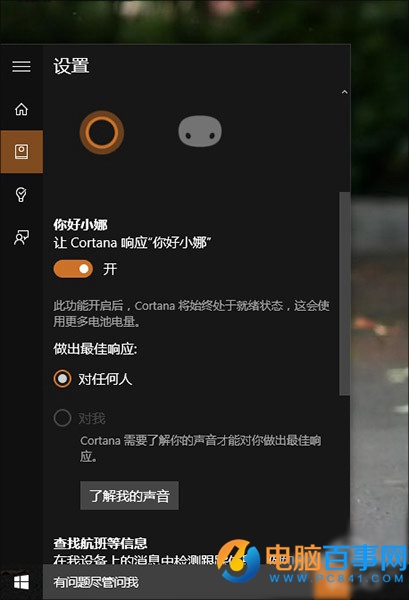
  3. 啟用 Cortana (小娜): 點擊搜尋列依提示設定 → 筆記本→設定開啟「語音喚醒」(說「嗨,小娜」)。
    Cortana 開啟畫面 語音喚醒設定
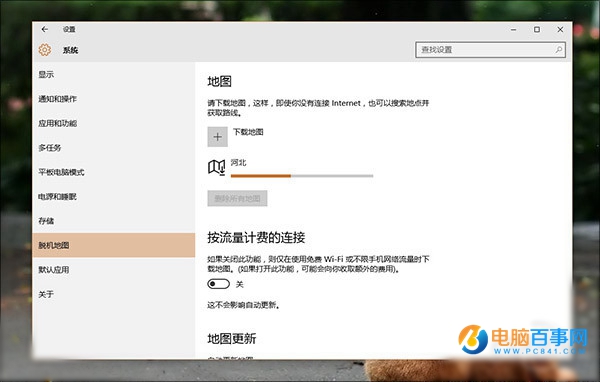
  4. 下載離線地圖: 設定→系統→離線地圖→下載常去國家/地區地圖,出門導航不費流量。
    下載離線地圖
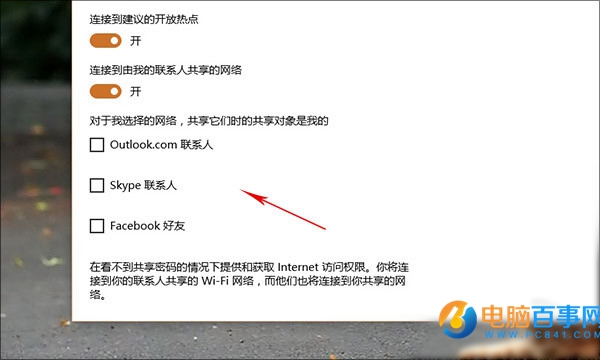
  5. 限制/關閉 Wi-Fi 感知共享: 設定→網路與網際網路→Wi-Fi→管理 Wi-Fi 設定 → 關閉共享或勾選特定聯絡人。
    Wi-Fi 感知共享設定
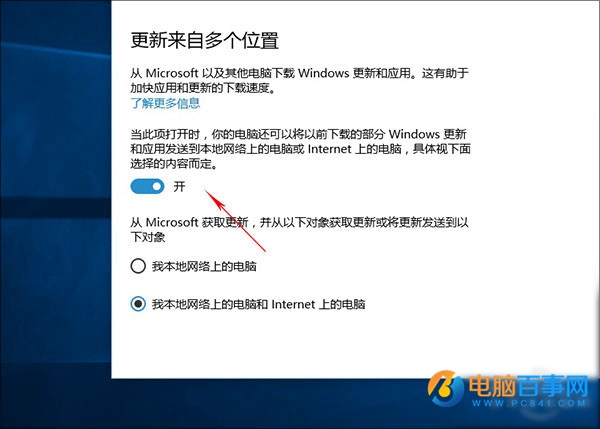
  6. 關閉 P2P 更新分享(流量計費環境必關): 設定→更新與安全性→Windows Update→進階選項→選擇更新提供方式 → 關閉或僅限區域網路。
    P2P 更新分享設定
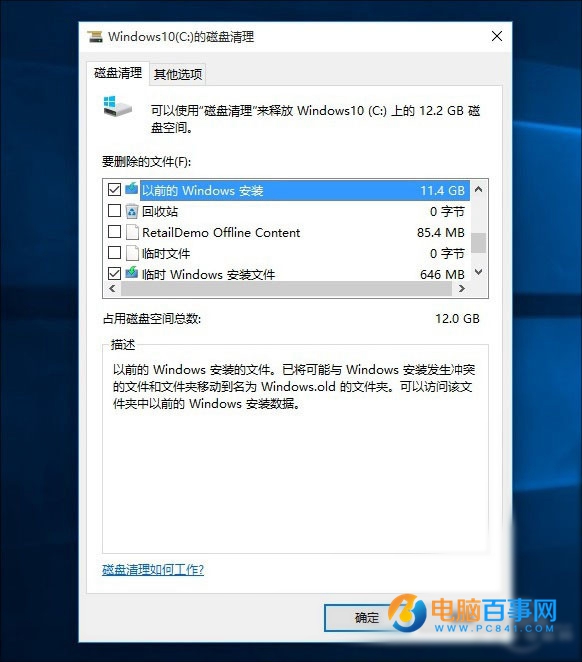
  7. 清理 C 槽釋放 10GB+ 空間: 右鍵 C 槽→磁碟清理→清理系統檔案 → 勾選「以前的 Windows 安裝」移除 Windows.old。
    磁碟清理清理系統檔案
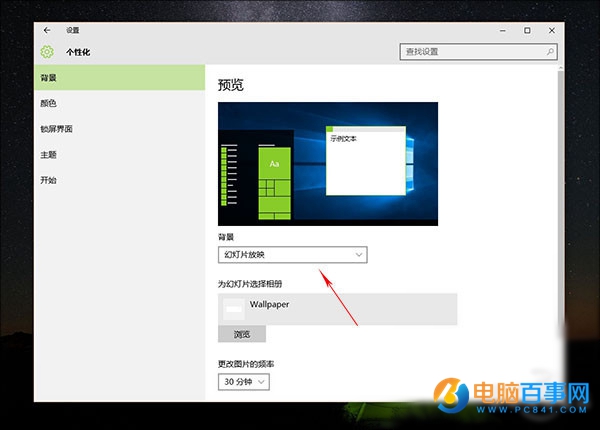
  8. 設定幻燈片輪換桌布/鎖畫面: 設定→個人化→背景→選「幻燈片」→ 指定相簿→設定更換頻率。鎖畫面同頁設定。
    背景設定幻燈片
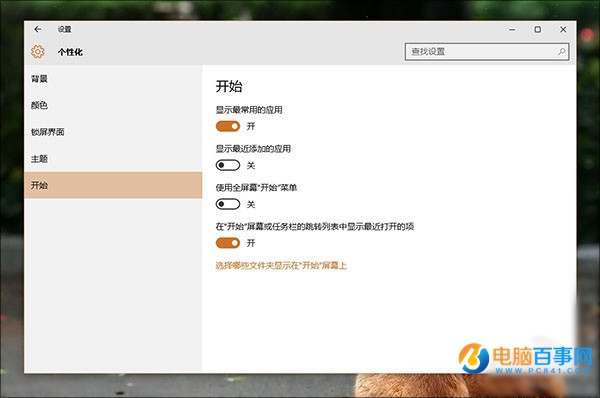
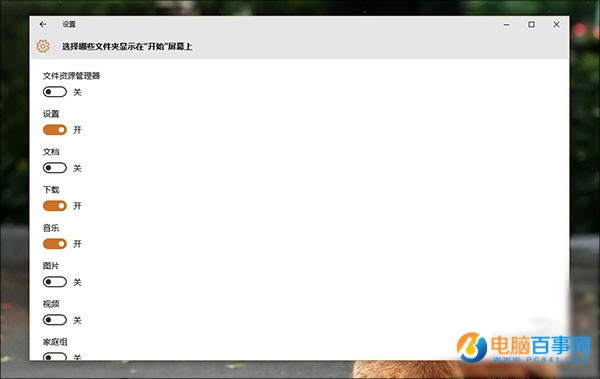
  9. 訂製開始選單固定資料夾: 設定→個人化→開始 → 關閉「顯示最常用應用程式」等、選擇固定資料夾(文件總管可取消)。
    開始選單設定 固定資料夾選擇

完成這 9 步,Windows 10 即成為順手、安全、省資源的生產力工具。

Copyright © Windows教程網 All Rights Reserved