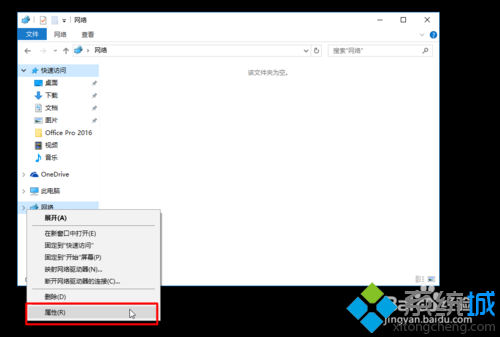
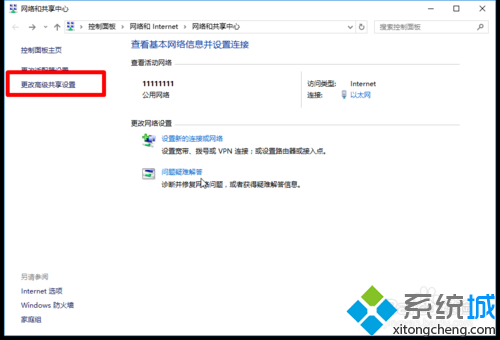
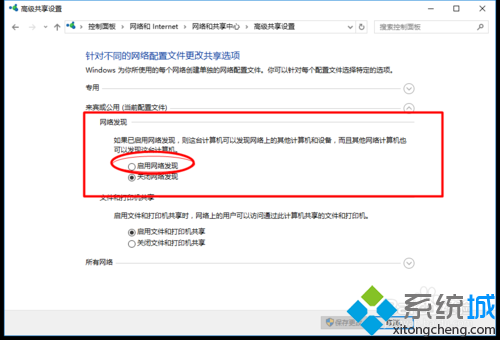
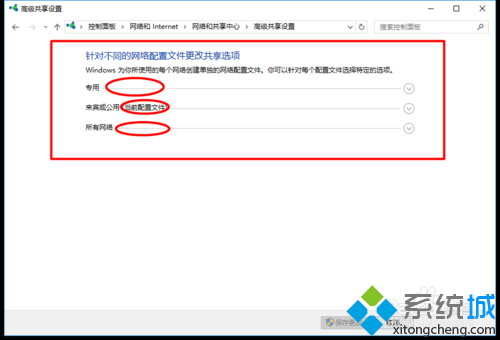
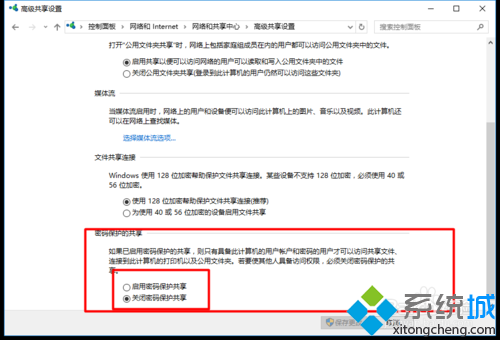
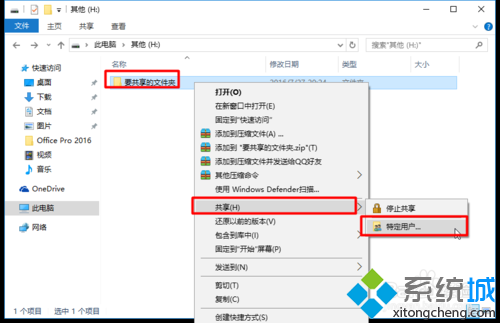
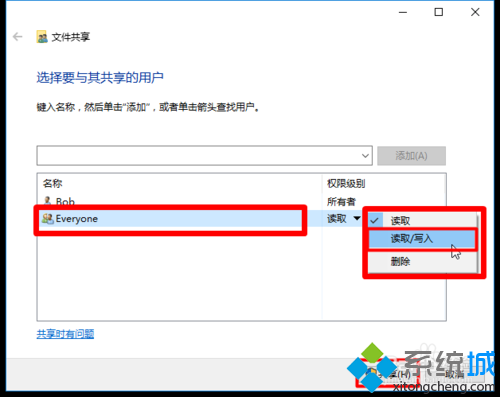
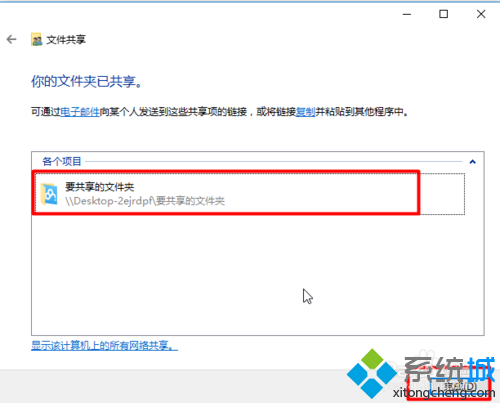
Windows 10 區域網路共享檔案步驟:開啟網路探索與檔案共享、關閉密碼保護共享、右鍵資料夾共享給 Everyone、對端電腦存取、停止共享方法。
Everyone
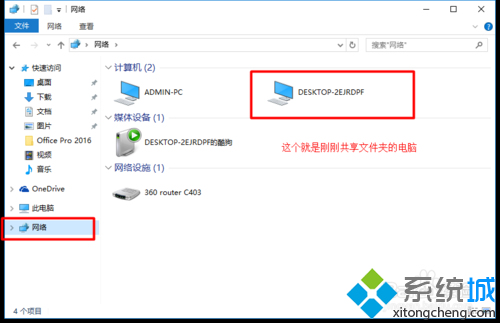
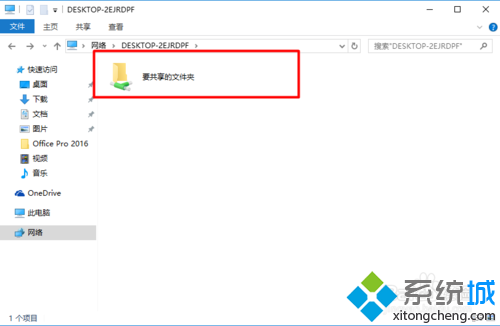
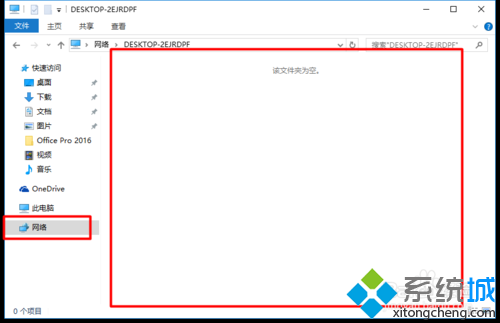
同區網另一台電腦開啟檔案總管 → 「網路」 → 找到共享主機名稱 → 進入查看/操作檔案。
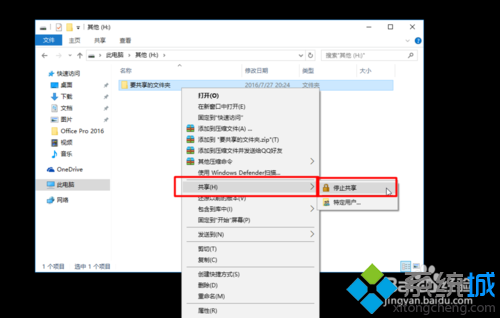
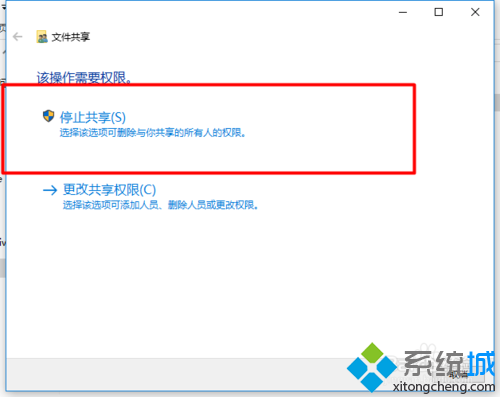
原電腦右鍵共享資料夾 → 「共用」 → 「停止共用」,網路鄰居即不再顯示。
關鍵在於關閉密碼保護共用並授權 Everyone 讀寫,實現區網免密碼存取。
Win10 正式版字型顯示方框 (亂碼) 解決方法:安裝補充字型
Win10 優酷客戶端右下角彈窗煩人?刪除 YoukuMediaCenter.exe 徹底淨化
清除 Win10 開始功能表使用歷史記錄的設定方法
Windows 10 開機跳過鎖定畫面直接進入桌面:群組原則與登錄表兩種方法
解決 IE 瀏覽器頻彈「停止執行這個指令碼」:關閉指令碼偵錯教學
Win10 停用搜尋列 Bing 網路搜尋結果
Win10 加入「工作或學校帳號」連接企業/學校資源
Win10 照片檢視器全螢幕檢視與退出技巧:F11 鍵一鍵進入投影片播放