Windows 10 內建「照片」應用支援全螢幕投影片播放,適合會議簡報、相片分享。進入與退出操作極簡單,鍵盤滑鼠皆可。
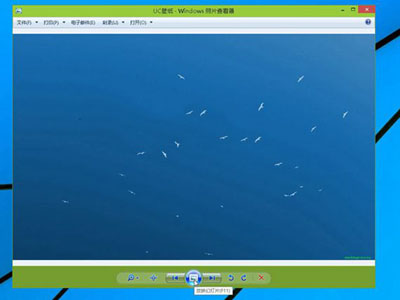
進入全螢幕(投影片播放)
- 開啟照片 → 點擊底部工具列 「投影片播放」 圖示(或按 F11)。
- 自動進入全螢幕輪播,支援鍵盤左右鍵切換、空白鍵暫停/播放。
退出全螢幕
- 按 Esc 鍵。
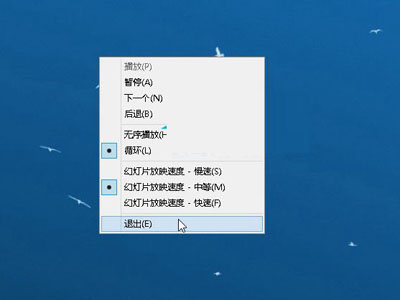
- 或滑鼠右鍵點擊畫面 → 選擇 「結束」。
補充說明
- 「照片」應用為 UWP 應用,支援觸控滑動切換、縮放。
- 若需更專業簡報功能,建議使用 PowerPoint 或專屬投影片軟體。
- 經典「Windows 相片檢視器」若偏好可透過登錄表恢復關聯,但功能較簡單。