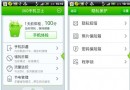
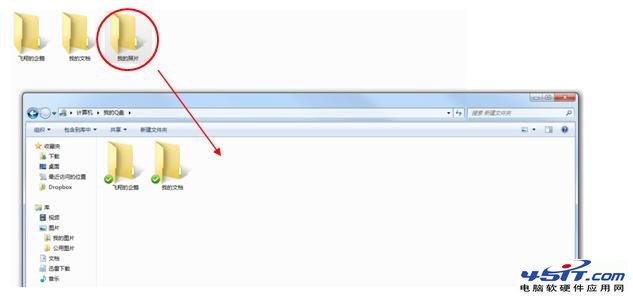
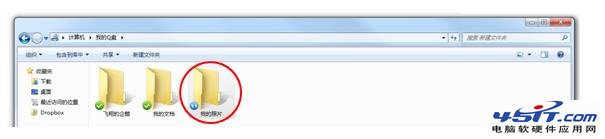
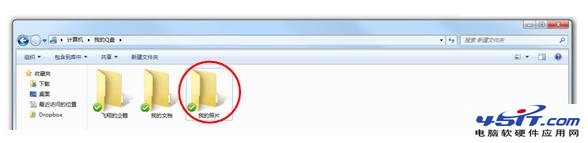
**Q盤** 不是普通網盤,而是**文件級即時同步工具** (類似 Dropbox/OneDrive/堅果雲國內版)。安裝 QQ電腦管家 → 登錄 QQ 號 → 啟用 Q盤 → 本地生成 `Q盤` 資料夾,**拖入即同步,多電腦自動保持一致**,離線可用,上線自動合併衝突。
| 特性 | 說明 |
|---|---|
| 即時同步 | 檔案落地 `Q盤` 資料夾瞬間啟動上傳,秒級傳遞到其他登錄同 QQ 的電腦。 |
| 離線可用 | 本地保留完整副本,斷網照常讀寫,恢復聯網自動增量同步合併。 |
| 版本歷史 | 右鍵檔案 →「查看歷史版本」可回滾誤刪/誤改 (保留 30 天/100 版本)。 |
| 選擇性同步 | 右鍵資料夾 →「僅雲端保留」釋放本地空間,需時雙擊下載。 |
| 共享協作 | 右鍵 →「生成分享鏈接」/「邀請協作」 (需對方有 QQ),支援查看/編輯權限。 |
| 容量 | 免費用戶 **10GB** 起步,會員/活動可擴容至 100GB+。 |
| 安全 | 傳輸加密 (TLS),存儲加密,QQ 號雙因子認證保護帳號。 |
| 維度 | Q盤 | OneDrive | 堅果雲 | 百度網盤 |
|---|---|---|---|---|
| 同步機制 | 即時增量 | 即時增量 | 即時增量 (WebDAV) | 手動上傳/下載 (非同步盤) |
| 免費容量 | 10GB | 5GB | 3GB/月 (免費版) | 2TB (但非同步) |
| 跨平台 | Win/Mac/Android/iOS (QQ管家/APP) | 全平台原生 | 全平台 (第三方客戶端) | 全平台 |
| 版本歷史 | 30天/100版 | 30天/500版 | 90天/無限版 (付費) | 無 (會員有回收站) |
| 國內訪問速度 | 極快 (騰訊骨幹網) | 較慢 (需代理/優化) | 快 (國內節點) | 極快 (限速非會員) |
| 適合人群 | QQ用戶/多設備輕量同步 | Office 365用戶/微軟生態 | 重版本控制/學術/跨平台 | 大文件存儲/分享/離線下載 |
已裝 QQ電腦管家的用戶,**Q盤是零成本獲得 Dropbox 體驗的最佳選擇**,開啟它,讓文件在設備間自由流動。