從簡單到深入,逐層排查輸入法切換故障
「Ctrl+Shift 不切換輸入法」是高頻故障,原因可能涉及系統設定、服務異常、軟體衝突、病毒破壞。本文提供四級遞進解決方案,按成功率排序。
方案一:重置輸入法設定(最簡單,成功率高)
- 「開始」→「控制台」→「時鐘、語言和地區」→「變更鍵盤或輸入法」。
- 點「變更鍵盤」→ 在「已安裝的服務」列表隨便點選一個輸入法 → 一路「確定」套用。
- 此操作會刷新輸入法註冊表配置,常能修復切換熱鍵失效。
方案二:喚喚 Tablet PC 輸入面板(神奇副作用修復法)
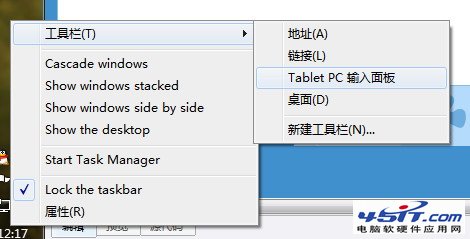
- 任務列右鍵 → 「工具列」→ 勾選「Tablet PC 輸入面板」。
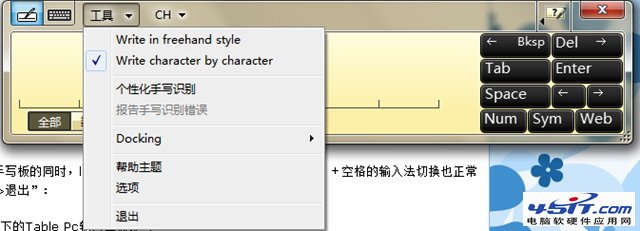
- 任務列會出現手寫板圖示(筆尖圖示),點擊它呼叫手寫面板。
- 此時語言列輸入法圖示通常會重新出現,Ctrl+Space 切換恢復正常。
- 再次點開手寫面板 →「工具」→「退出」,關閉手寫面板,輸入法保持正常。

方案三:深度修復熱鍵設定與排查衝突
若 Ctrl+Shift 專屬失效,常因熱鍵衝突、註冊表錯誤、第三方軟體佔用。
- 先殺毒: 排除病毒/木馬破壞輸入法核心檔案。
- 檢查語言列設定: 控制台→區域和語言→鍵盤和語言→變更鍵盤→語言列,勾選「在桌面上顯示語言列」和「在任務列中顯示其他語言列圖示」。
- 重設熱鍵(關鍵步驟):
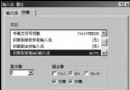
- 任務列輸入法圖示右鍵 →「設定」→「鍵盤設定」。
- 雙擊「在不同輸入語言之間切換」→ 勾選「切換輸入語言」,選 Left Alt,**取消**「切換鍵盤配置」勾選 → 確定。
- 進入「中文(簡體)輸入法 - 輸入法/非輸入法切換」→ **取消**「啟用按鍵順序」勾選 → 一路確定退出。
- **再次進入設定**,進入「在不同輸入語言之間切換」→ **勾選**「切換鍵盤配置」→ 確定退出。
- 此「先取消後勾選」流程能重置熱鍵綁定,修復 Ctrl+Shift 及 Ctrl+Space 雙熱鍵。
方案四:系統服務與啟動項排查(終極方案)
- Win+R 輸入
msconfig →「服務」頁籤 → 勾選「隱藏所有 Microsoft 服務」→ 逐一禁用第三方服務測試(特別是安全軟體、輸入法相關服務)。
- 「啟動」頁籤(Win10/11 在工作管理員)禁用非必要啟動項,排除軟體衝突。
- 檢查
ctfmon.exe(輸入法核心進程)是否隨系統啟動,若無,將其加入啟動項或登機鍵 HKEY_CURRENT_USER\Software\Microsoft\Windows\CurrentVersion\Run 新增字串值 ctfmon = C:\Windows\System32\ctfmon.exe。
- 若以上無效,嘗試建立新使用者帳號測試,排除用戶配置檔損壞。
快速臨時替代方案
- 滑鼠點擊任務列語言列圖示手動切換。
- Win+Space (Win8/10/11) 循環切換輸入法。
- 右鍵任務列 →「顯示觸控鍵盤按鈕」→ 點擊鍵盤圖示切換。
按順序嘗試,多數情況在方案一或二即可解決。若頻發,建議檢查是否有常駐軟體(如螢幕錄製、熱鍵工具、遊戲外掛)佔用熱鍵。