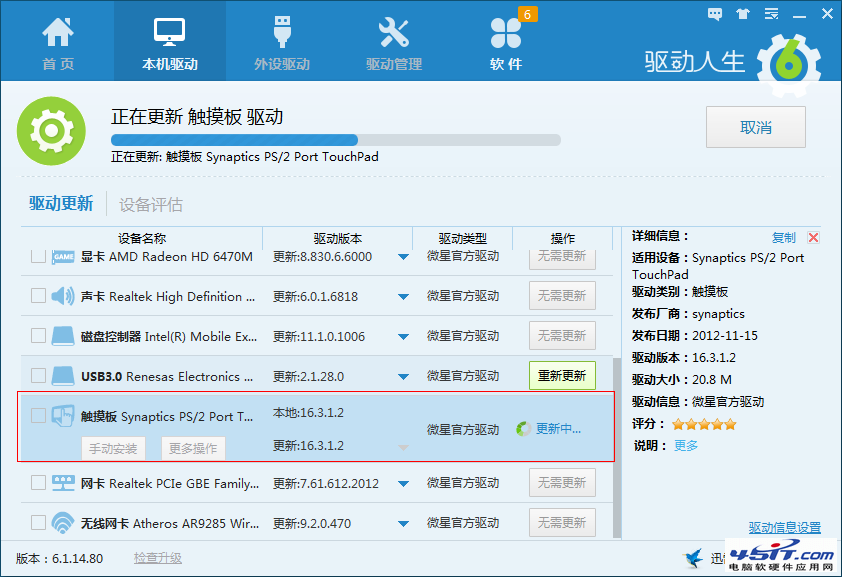
VMware Tools 是虛擬機**體驗質變的關鍵驅動套件**,安裝後獲得:
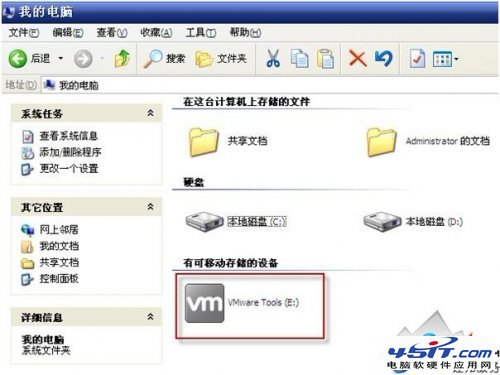
# 掛載 ISO
mkdir -p /mnt/cdrom
mount /dev/cdrom /mnt/cdrom
# 解壓安裝包 (檔名如 VMwareTools-10.x.x-xxxxxxx.tar.gz)
cd /tmp
tar -xzf /mnt/cdrom/VMwareTools-*.tar.gz
cd vmware-tools-distrib
# 執行安裝腳本 (預設選項按 Enter)
sudo ./vmware-install.pl
# 重啟
reboot
或使用開源實作 **open-vm-tools** (現代 Linux 發行版預設倉庫):
`sudo apt install open-vm-tools open-vm-tools-desktop` (Debian/Ubuntu)
`sudo dnf install open-vm-tools` (Fedora/RHEL/CentOS)
`sudo pacman -S open-vm-tools` (Arch)
| 問題 | 原因/解決 |
|---|---|
| 虛擬光碟機不出現 | 虛擬機設定 → CD/DVD → 勾選「已連接」/「開機時連接」;或手動掛載 `windows.iso`/`linux.iso` (安裝目錄下)。 |
| 安裝失敗/報錯 | 客體需管理員權限;關閉防毒軟體;確認客體 OS 版本支援 (Win 7+ / Linux 2.6+)。 |
| 複製貼上不工作 | 重啟客體;檢查「虛擬機設定」→「選項」→「客體隔離」→ 勾選「啟用複製貼上/拖拽」;重裝 Tools。 |
| 共享資料夾不顯示 | 虛擬機設定 →「選項」→「共享資料夾」→「總是啟用」→「新增」路徑 → 客體重啟/掛載 `vmhgfs-fuse` (Linux)。 |
| 解析度不自適應 | 客體安裝 Tools 後需重啟;Linux 需安裝 `open-vm-tools-desktop` / 運行 `vmware-user-suid-wrapper`。 |
| 版本不匹配警告 | 主機升級後需在客體「重新安裝 VMware Tools」。 |
# 適用於腳本/映像製作/自動化部署
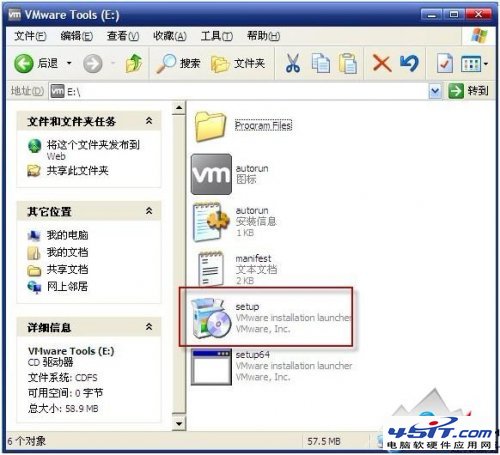
setup64.exe /s /v"/qn REBOOT=ReallySuppress"
# /s: 無訊息 /v: 傳遞 MSI 參數 /qn: 無介面 REBOOT=ReallySuppress: 不自動重啟
VMware Tools **不是可選,是必裝**。沒有它,虛擬機只是「能跑系統的盒子」;裝了它,虛擬機才成為「與主機無縫整合的高效工作環境」。Windows 點點滑滑 2 分鐘,Linux 一條命令/包管理器,立刻獲得複製貼上、拖拽、共享資料夾、自適應解析度、時間同步、優化驅動**六大核心體驗**。建立虛擬機**第一件事**就是裝 Tools,養成肌肉記憶。