搜狗輸入法憑藉雲端詞庫、智能組詞、豐富皮膚、跨平台同步長期佔據國產輸入法榜首。本文系統梳理從安裝到進階配置的完整知識樹,涵蓋輸入風格、拼音模式、按鍵映射、自定義短語、雲端同步五大核心模組,助新用戶快速上手、老用戶挖掘隱藏效率功能。
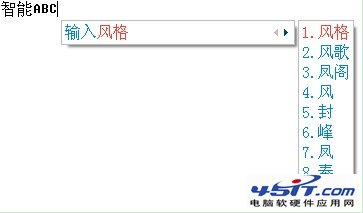
shurufa.sogou.com 下載最新版(建議「精簡版」/「去廣告版」)。| 風格 | 候選顯示 | 上屏鍵 | 動態組詞 | 翻頁鍵 | 候選數 | 適用人群 |
|---|---|---|---|---|---|---|
| 搜狗預設 | 橫向 | 無需空格,直接上屏 | 開啟 | ,。 | 5 | 現代拼音用戶、追求效率 |
| 智能ABC | 直向 | 空格上屏 | 關閉 | 數字鍵/PageUp/Down | 9 | 智能ABC/微軟拼音老用戶 |
| 自定義 | 任意組合 | 任意設定 | 任意 | 任意 | 1-9 | 進階玩家 |
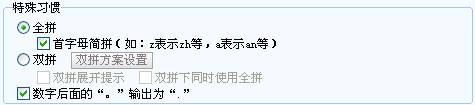
chaojinvsheng → 超級女聲)。cjnvsheng / chaojinvs → 超級女聲)。—— 強烈推薦開啟,大幅減少擊鍵。💡 小技巧:勾選「使用 z、c、s 表示 zh、ch、sh」+ 簡拼,cjns 即可輸出「超級女聲」,擊鍵從 14 鍵降至 4 鍵。
| 功能 | 預設鍵 | 推薦修改為 | 理由 |
|---|---|---|---|
| 中英切換 | Shift | Caps Lock / Ctrl | Shift 易誤觸,Caps Lock 閒置利用 |
| 二/三候選直擊 | 無 | F / J (鍵盤基準鍵) | 盲打手指自然落位,無需視線搜尋數字鍵 |
| 翻頁鍵 | -, = / [, ] | , 。 (逗號句號) | 右手不離主鍵區,最高效、最符合直覺 |
| 以詞定字 | Ctrl+Shift+Z | 保持或設為 ` (反引號) | 低頻功能,避免衝突 |
| 標點符號快速輸入 | V 模式 | 保持 | V+數字/字母輸出符號/表情/特殊字符 |







路徑:高級 → 自定義短語設定 → 新增定義
# 格式:縮寫 = 完整內容 (支援換行、標點、Emoji)
hx = 紅星美凱龍
dz = 地址:北京市朝陽區建國路88號
qq = QQ: 123456789 | 微信: weixin_id
email = myname@company.com
addr = 收件人:張三\n電話:138-0000-0000\n地址:上海市浦東新區世紀大道100號
hx + 空格/上屏鍵 → 直接輸出「紅星美凱龍」。\n 或實際換行),極適合郵件簽名、固定回覆、代碼片段、地址模板。輸入 V 進入特殊輸入模式:
| 輸入 | 功能 | 範例 |
|---|---|---|
| V + 數學式 | 計算器 | V12+34*56 → 候選顯示 1916 / 12+34*56=1916 |
| V + 數字 | 數字大寫/序號 | V12345 → 壹萬貳仟叁佰肆拾伍 / ①②③④⑤ |
| V + 日期 | 快速日期 | Vrq → 今天日期;Vmrq → 明天日期 |
| V + 拼音 | 反查拼音/拆字 | Vchao → 顯示「超」字拆碼/筆順 |
| V + 英文 | 英文大小寫轉換 | Vsogou → SOGOU / Sogou / sogou |
| V + 符號名 | 特殊符號 | Vfh → ☎ ✆ ✉ ✍ ☕ |
.sgpybak 文件,重裝系統後「從本地恢復」。.scm 文件可分享。搜狗輸入法的核心優勢在於 「雲端詞庫持續進化 + 高度可定製交互 + 全平台同步」。建議新用戶按順序完成:安裝精簡版 → 選擇風格 → 開啟簡拼 + zcs 鍵 → 設定翻頁鍵為 ,。 → 配置自定義短語 10-20 條 → 登入帳號開啟雲端同步。進階用戶可探索雙拼、Rime 引擎接入、Lua 腳本擴展,將輸入法打造為個人化生產力中樞。