.img 是磁碟/光碟鏡像文件格式,與 .iso、.bin/.cue 同屬扇區級完整映像。Windows 10/11 內建支援掛載 .iso,但不支援原生掛載 .img。本文提供三大主流方案:虛擬光驅掛載(最完整)、WinRAR 直接解壓(最快捷)、燒錄實體光碟(最兼容),並附帶常見問題排查。
| 工具 | 支援格式 | 特點 | 下載來源 |
|---|---|---|---|
| WinCDEmu | ISO, IMG, BIN, NRG, MDF 等 | 開源、右鍵選單掛載、無介面、< 1MB | wincdemu.sysprogs.org / GitHub |
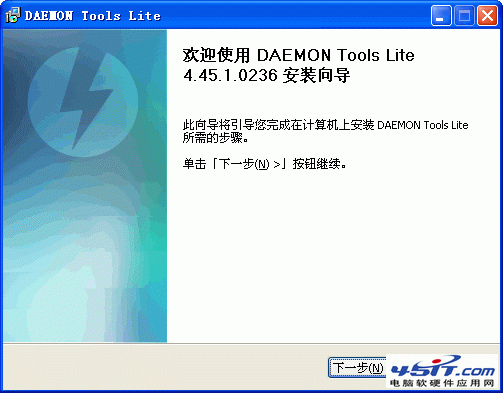
| DAEMON Tools Lite | 全格式支援、模擬保護 | 功能最強、有廣告、安裝包較大 | daemon-tools.cc |
| Virtual CloneDrive | ISO, BIN, CCD, DVD, IMG, UDF | 輕量、SlySoft 出品、支援 15 虛擬光驅 | redfox.bz |
| UltraISO | 全格式、可編輯/製作/燒錄 | 付費、功能最全、中文介面友善 | ezbsystems.com |

WinRAR 5.0+ 完美支援 .img 解壓(含多軌/可啟動映像)。
優勢: 不佔用盤符、不載入驅動、可預覽文件結構、可選擇性提取、支援密碼保護映像。
局限: 無法直接運行映像內的可啟動安裝程式(需提取後執行)、無法播放光碟影音選單結構。
| 現象 | 可能原因 | 解決方案 |
|---|---|---|
| WinRAR 打開 .img 顯示「未知格式/損壞」 | 映像為壓縮/加密/非標準扇區格式 | 嘗試 UltraISO 開啟 → 另存為標準 ISO → 再用 WinRAR |
| 虛擬光驅掛載後「請插入磁碟」/盤符無內容 | 映像為多軌/隱藏分區/非 Windows 檔案系統 | 用 DiskGenius/分區助手檢視映像分區結構 → 掛載特定分區 |
| 掛載後無法運行安裝程式 (Setup.exe 無反應/報錯) | 安裝程式檢測非實體光碟/需特定光碟標籤/防拷貝保護 | 用 UltraISO 編輯映像 → 設置正確卷標 → 燒錄實體光碟安裝 |
| 手機/平板無法直接開啟 .img | 移動端無虛擬光驅/解壓軟體支援 | 電腦解壓後傳輸文件 / 使用 ES檔案瀏覽器/ ZArchiver 嘗試解壓 |
dd if=source.img of=target.iso bs=2048 (扇區級複製,需映像為單軌 2048 bytes/sector)。| 需求場景 | 首選方案 | 備選方案 |
|---|---|---|
| 安裝遊戲/軟體/系統 (需啟動/防拷貝) | 虛擬光驅掛載 (WinCDEmu/DAEMON Tools) | 燒錄實體光碟 |
| 提取文件/驅動/文檔/素材 | WinRAR 直接解壓 | 7-Zip / Bandizip |
| 播放 DVD/BD 影音選單結構 | 虛擬光驅 + PotPlayer/MPC-BE | 燒錄實體光碟 |
| Linux/macOS 映像寫入 USB 啟動盤 | Rufus / Ventoy / balenaEtcher (直接支援 .img) | dd 指令 |
| 手機/平板查看內容 | 電腦解壓後傳輸 | ZArchiver / RAR for Android |
.img 鏡像文件處理的核心邏輯是:**掛載模擬真實光碟機(完整功能)、解壓提取文件(高效靈活)、燒錄實體媒介(極致兼容)**。Windows 10/11 內建掛載僅支援 .iso,處理 .img 仍需第三方工具。推薦輕量開源 WinCDEmu 作為首選掛載工具,WinRAR 作為首選解壓工具,兩者體積小、無廣告、右鍵選單整合完美,覆蓋 95% 以上使用場景。