什麼是 DM (DiskManager)?
DM (DiskManager) 是一款經典的 DOS 環境硬碟管理工具,以**分區速度極快、支援大容量硬碟、功能完整**著稱。雖為 DOS 介面,但提供選單式操作,比 `fdisk` 友善許多。常用於舊電腦維護、無光碟機環境、PE 系統無法識別硬碟時的緊急分區。
準備工作
- 下載 DM 壓縮包(`dm.zip`/`dm606.zip` 等),解壓到資料夾(如 `C:\DM`)。
- 製作 DOS 啟動媒體:
- USB:用 Rufus/UltraISO 寫入 FreeDOS/MS-DOS 7.10 啟動映像。
- 軟碟/光碟:`format a: /s` (DOS) 或燒錄啟動光碟。
- 將 DM 資料夾複製到啟動媒體(或網路共享/另一分區)。
- 以啟動媒體開機,進入 DOS 提示符(`A:\>` 或 `C:\>`)。
啟動 DM 並進入主選單
- 切換到 DM 目錄:`cd \DM`(或對應路徑)。
- 輸入 `dm` 執行。
- 按任意鍵跳過開場說明,進入主選單。
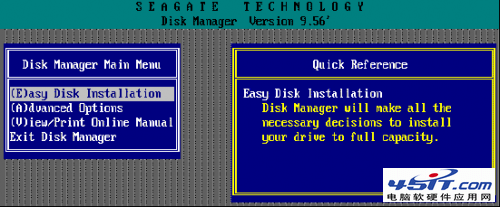
分區模式選擇
主選單提供兩種分區模式:
- (E)asy Disk Installation:全自動分區,**不推薦**,無法自訂分區大小/數量/檔案系統。
- (A)dvanced Options → (A)dvanced Disk Installation:**手動自訂分區,強烈推薦**。
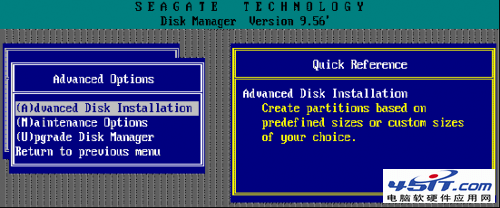
手動分區詳細步驟
- 選擇硬碟:顯示硬碟清單,單顆硬碟直接 Enter;多顆硬碟輸入編號選擇目標硬碟。
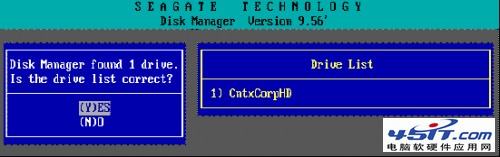
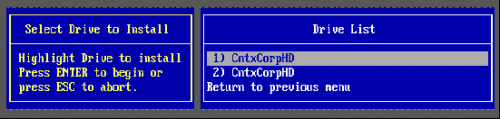
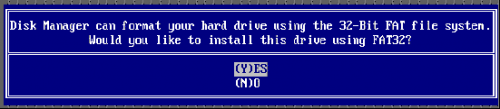
- 選擇分區格式:建議選 **FAT32**(支援 >2GB 分區、Win9x/2000/XP/Win7/10/11 相容)。
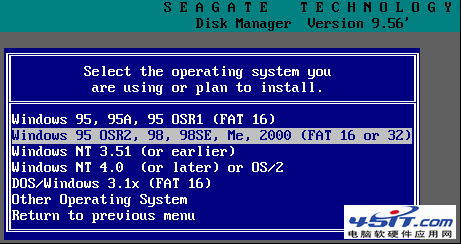
- FAT32 相容性提示**:DOS 環境下無法直接存取 FAT32 分區(需 DOS 7.10+ 或第三方驅動),僅影響 DOS 下操作,Windows 下完全正常。按 `Y` 確認繼續。
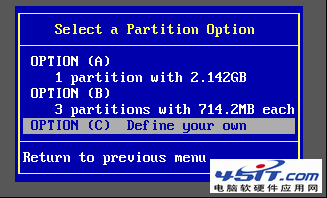
- 自訂分區大小**:選擇 `Option (C) Define your own`(自訂分區)。
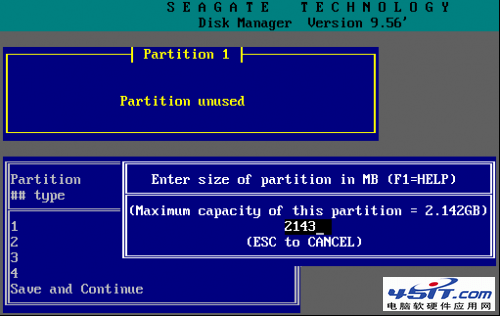
- 輸入主分區大小**:輸入 C: 盤大小(單位:MB/GB/柱面,依提示單位)。建議 50-100 GB(系統盤)。
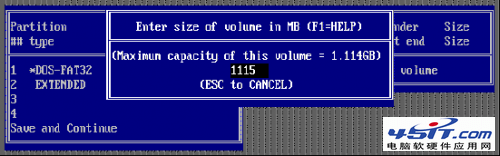
- 輸入擴展分區內邏輯分區大小**:依序輸入 D:、E:、F:... 大小,直到硬碟容量分配完畢。每次輸入後 Enter 確認。
- 確認並執行**:DM 顯示分區規劃摘要,確認無誤按 `Y`/`Enter` 開始寫入分區表、格式化。過程極快(秒級)。
- 完成**:顯示成功訊息,重啟電腦進入 Windows 即可使用新分區。
進階功能速覽
| 功能 | 選單路徑 | 用途 |
|---|
| 檢測/修復壞軌 | 主選單 → (D)isk Utilities → (S)urface Scan | 掃描標記壞扇區,防止資料寫入壞軌 |
| 備份/還原 MBR | 主選單 → (D)isk Utilities → (M)BR Backup/Restore | 備份 MBR 至軟碟/檔案,誤改分區表可還原 |
| 檢視分區表 | 主選單 → (V)iew Partition Table | 查看目前分區佈局、大小、類型、啟動旗標 |
| 設定啟動分區 | 主選單 → (P)artition Options → (A)ctive Partition | 標記主分區為啟動,解決無法開機 |
| 低階格式化 | 主選單 → (L)ow Level Format | **極度危險**,僅用於廠商/極端修復,會抹除所有資料 |
常見問題與注意事項
- Q: DM 支援多大硬碟?
- A: DM 6.06+ 支援 2TB 以下(LBA48),2TB 以上需新版或改用現代工具。
- Q: 分區後 DOS 下看不到 FAT32 分區?
- A: 正常現象。DOS 7.0 以下不支援 FAT32。進入 Windows 即可見。
- Q: 分區失敗/資料遺失怎麼辦?
- A: **分區前務必備份重要資料**。失敗可嘗試 DM 的 MBR 還原、或用 TestDisk/WinHEX 手工重建分區表。
- Q: 現代電腦還需用 DM 嗎?
- A: 幾乎不需要。Windows 安裝程式、DiskGenius、DiskPart、GParted、fdisk/gdisk 皆優於 DM。DM 僅用於極舊硬體、特殊 DOS 環境、教學示範。
現代替代工具推薦
- DiskGenius (免費版):Windows/PE/DOS 三平台、圖形/命令列、分區/資料恢復/備份/壞軌檢測一體,國內最強。
- Windows 安裝程式 / DiskPart:安裝時分區、PE 下 `diskpart` 指令,無需額外工具。
- GParted Live:Linux 圖形分區神器,支援所有檔案系統、RAID、LVM、UEFI/GPT。
- MiniTool Partition Wizard / AOMEI Partition Assistant:Windows 圖形介面、免費版功能豐富、支援無損調整分區大小。
結語
DM (DiskManager) 是 DOS 時代的分區傳奇,以「快、準、狠」聞名。掌握其手動分區流程,能理解分區表、MBR、邏輯分區、檔案系統等核心概念。但在現代環境,**強烈建議使用 DiskGenius、GParted、Windows 內建工具**等更安全、視覺化、功能豐富的替代品。若必須在純 DOS 環境操作大硬碟,DM 仍是可靠選擇。