新建網路機房 60 台電腦,用 Ghost 8.0 企業版多播功能 2 小時全裝完。完整 SOP 從伺服器架設到客戶端多播還原,適合學校/企業機房大量部署參考。
前置準備
- 伺服器:Windows 2000/2003 Server + 已設定 DHCP
- 範本機:一台裝好 OS、驅動、常用軟體的客戶端
- USB 開機碟:UsbBoot 1.66 製作
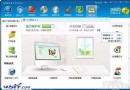
伺服器端安裝 Ghost 企業版
製作客戶端網路開機碟
- 伺服器
開始 → 程式集 → Symantec Ghost → Ghost Boot Wizard → Network Boot Disk
- 選網卡驅動(含 8139 等常見晶片)
- DOS 版本選 MS-DOS(需 Win98 開機碟提供系統檔)
- 客戶端類型用預設
- 網路設定:勾選 DHCP 自動取得 IP
- 選軟碟機/製作張數 → 開始製作
多播建立映像檔(上傳階段)
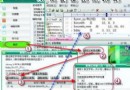
- 伺服器啟動 GhostCast Server,Session Name 設簡單好記(如
Server)
- 選 Create Image,瀏覽存放路徑命名
client.gho
- 點 Accept Clients 等待連線
- 客戶端插 USB 開機,BIOS 設
USB-HDD 優先
- 進入 Ghost 選
Multicasting → 自動取得 IP → 輸入 Session Name Server → 選 No 或 Fast → 開始上傳映像檔
多播還原部署(下發階段)
- 伺服器 GhostCast Server 切換 Restore Image,選剛建好的
client.gho
- 點 Accept Clients
- 所有客戶端同樣 USB 開機進 Multicasting,輸入 Session Name
- 客戶端自動連線取得映像檔資訊,準備就緒
- 伺服器點 Send 開始多播下發,約 20 分鐘完成
- 依序重開機,修改電腦名/IP 等個別化設定
關鍵點:DHCP 自動分派 IP 避免手動設定錯誤;USB-HDD 開機比軟碟快且不易損壞;Session Name 伺服器/客戶端必須完全一致。