為什麼不建議手動清理系統垃圾?
- 系統垃圾分散於臨時資料夾、瀏覽器快取、Windows Update 備份、錯誤報告、舊驅動程式、登錄檔殘留等數十個位置。
- 手動刪除極易誤刪關鍵系統檔案,導致藍畫面、功能異常、無法開機。
- 登錄檔清理風險極高,非專家請勿嘗試。
結論:請使用專業清理工具,一鍵掃描、智慧判斷、安全清理。
主流清理工具横向比較
| 工具 | 優點 | 缺點 | 適合對象 |
|---|
| 金山衛士 | 介面清爽、垃圾清理/大檔管理/系統瘦身三合一、無廣告彈窗 | 部分深度清理需會員 | 追求純淨體驗、新手 |
| 360 安全衛士 | 掃描最全、修復能力強、功能最豐富(軟體管家/斷網急救箱等) | 介面廣告多、常駐記憶體較大 | 需要全方位防護、不介意廣告 |
| 騰訊電腦管家 | QQ/微信深度整合、騰訊軟體專項清理、介面美觀 | 清理深度略遜 360 | 騰訊生態重度用戶 |
| CCleaner | 國際經典、可攜版、自訂規則、支援瀏覽器/第三方軟體清理 | 免費版功能受限、專業版收費 | 進階用戶、跨平台需求 |
| Windows 內建「儲存空間感知」 | 無需安裝、自動清理臨時檔、回收站、下載資料夾 | 無法清理瀏覽器快取、登錄檔、深度系統垃圾 | 極簡用戶、不想裝第三方工具 |
以金山衛士為例:三步驟深度清理
步驟 1:垃圾清理(常規垃圾/痕跡/登錄檔)
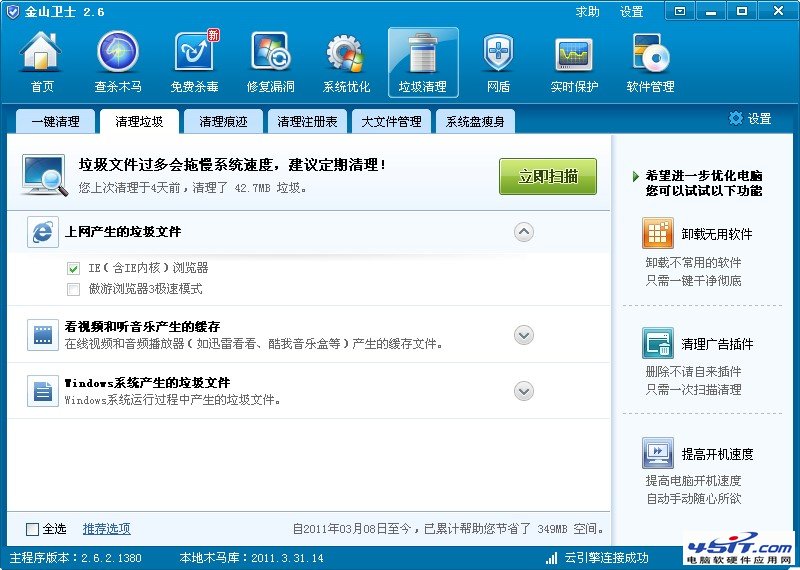
- 開啟金山衛士主介面 → 點選「垃圾清理」頁籤。
- 預設勾選「系統垃圾」、「軟體垃圾」、「瀏覽器快取」、「使用痕跡」、「無效登錄檔」。
- 點選「一鍵掃描」 → 掃描完成後檢視詳情(可取消勾選不想刪的項目) → 「一鍵清理」。
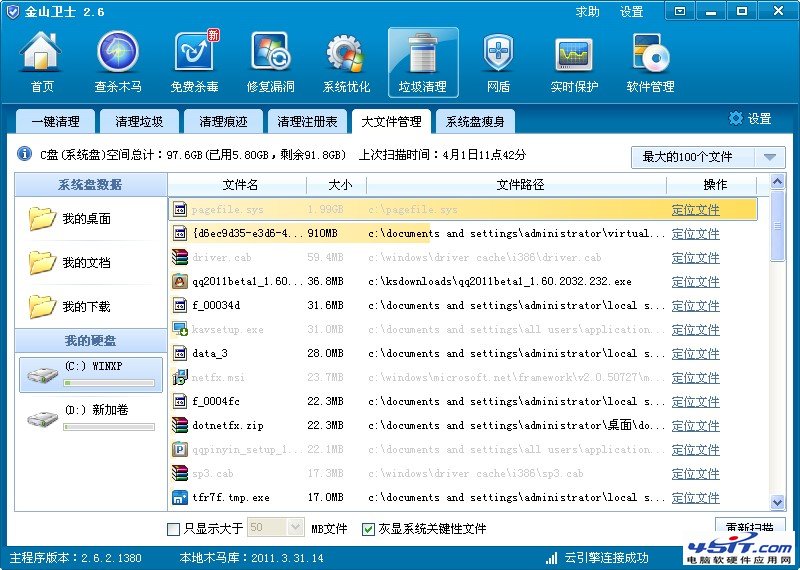
步驟 2:大檔管理(釋放大量空間關鍵)
- 點選「大檔管理」頁籤 → 「開始掃描」。
- 依大小排序,檢視 >100MB/500MB/1GB 以上檔案。
- 可安全刪除/移動:影片/圖片/下載檔/舊備份/虛擬機映像/遊戲安裝包/已安裝程式的安裝檔。
- 不可動:Windows 系統檔、Pagefile.sys、Hiberfil.sys、頁面交換檔、尚在使用的資料庫/虛擬硬碟。
- 點選檔案 → 「刪除」或「移動到其他分區」。
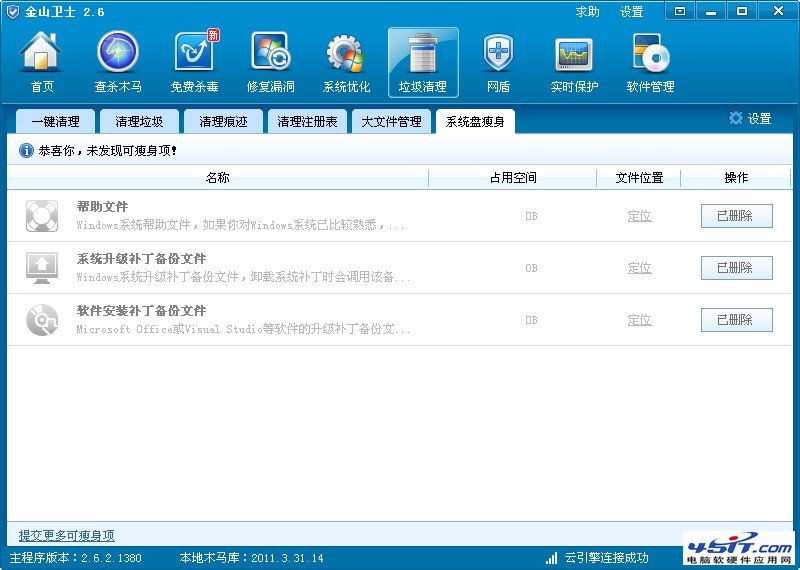
步驟 3:系統瘦身(深度清理可有可無的系統元件)
- 點選「系統瘦身」頁籤 → 「開始掃描」。
- 掃描項目:Windows 更新備份、語言包、驅動程式備份、壁紙/螢幕保護/範例音樂圖片、舊版 IE/媒體播放器組件、平板電腦元件等。
- 勾選確認無誤 → 「一鍵瘦身」。建議建立系統還原點後再執行。
進階清理技巧(手動補充)
- 瀏覽器深度清理:各瀏覽器設定 → 隱私權 → 清除瀏覽資料(勾選 Cookie、快取、下載紀錄、表單資料)。
- Windows Update 清理:磁碟清理 → 清理系統檔案 → 勾選「Windows Update 清理」(可釋放數 GB)。
- 休眠檔案調整:管理員 CMD 執行
powercfg /h /size 50 將 hiberfil.sys 限制為記憶體 50%(預設 75-100%)。
- 移動使用者資料夾:文件/圖片/下載/桌面 → 右鍵屬性 → 位置 → 移動到資料盤(D:/E:)。
自動化排程建議
- 金山衛士/360/管家皆支援「定時掃描清理」(如每週一凌晨 3 點)。
- Windows 10/11:設定 → 系統 → 儲存空間 → 開啟「儲存空間感知」→ 設定執行頻率(每天/每週/每月)。
結語
系統垃圾清理的核心原則是:工具為主、人工為輔、備份為先、定期自動。選一款順手的工具(推薦金山衛士或 360),設定好自動排程,再輔以偶爾的大檔管理與瀏覽器深度清理,即可讓系統長期保持輕盈暢快。