軟體介紹
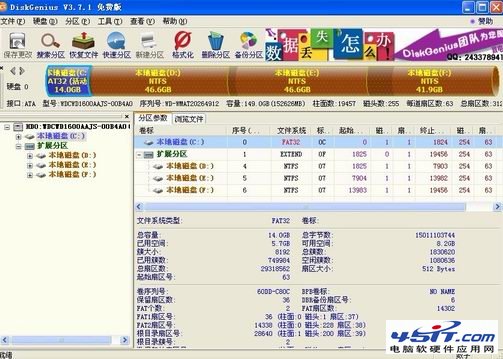
DiskGenius 3.7.1 標準版為國產優秀磁碟工具,純中文介面、支援 64 位元 Win7/10/11,功能強大且免費版即可進行壞軌檢測修復。
檢測與修復流程
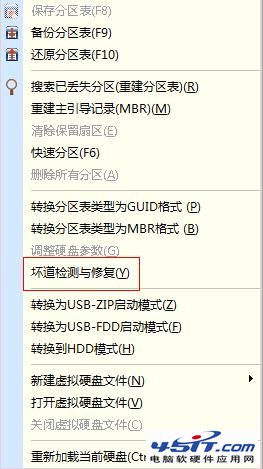
- 右鍵點選目標硬碟磁碟機代號 → 選擇「壞軌檢測與修復」。
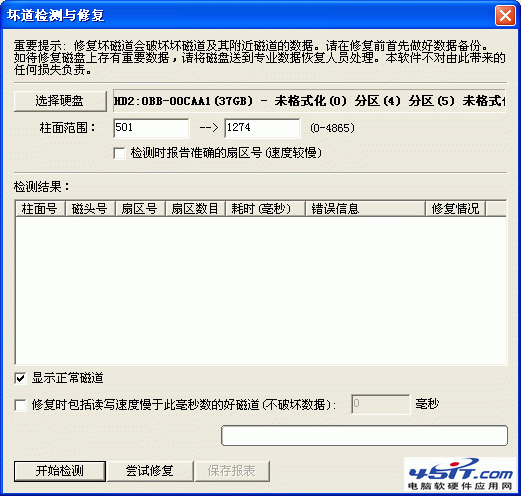
- 在彈出視窗確認磁碟、柱面範圍(預設全盤)→ 點選「開始檢測」。
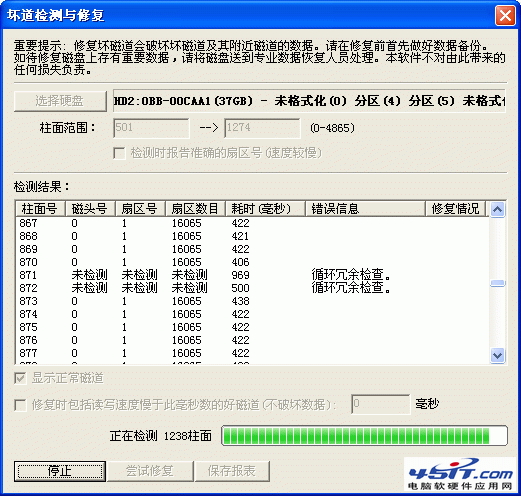
- 檢測過程中:綠色方塊=正常、紅色=壞軌、藍色=較慢扇區。速度變慢通常表示讀取困難。
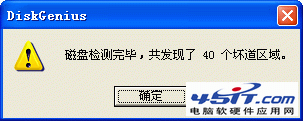
- 檢測完成會顯示壞軌總數,可點選「儲存報表」輸出文字檔備查。
修復操作與極重要警示
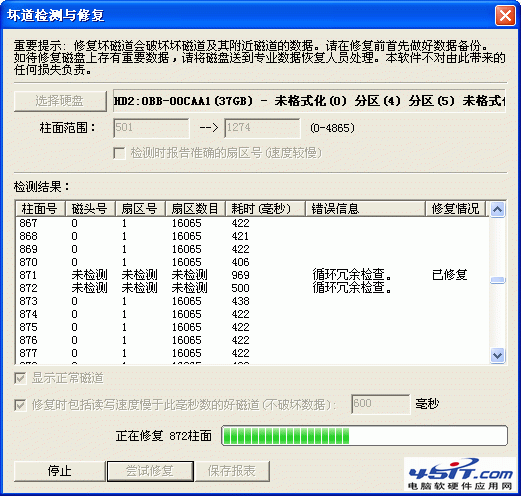
- 檢測完成後,點選「嘗試修復」按鈕。
- 軟體會彈出紅字警告:
「壞軌修復會破壞壞軌附近的資料!務必先備份重要資料。若壞軌區有重要資料,請勿修復,應送專業資料救援中心。修復是隔離壞軌,非恢復資料!並非所有壞軌皆可修復。建議:出現壞軌的硬碟即使修復成功,也不再存放重要資料。」
- 確認風險後點選「確定」開始修復,完成後會顯示「已修復」標記與修復數量。


專家建議
- 壞軌通常預示硬碟老化,修復只是權宜之計。
- 重要資料必須先備份(或用 DiskGenius 的「複製扇區」功能鏡像備份)。
- 修復後持續監控 S.M.A.R.T. 資訊,若壞軌持續增加,立即更換硬碟。