錯誤成因
「不可預料的壓縮檔案末端」通常因下載中斷、傳輸錯誤、儲存裝置壞軌、CRC 校驗失敗、二進位編碼損壞導致壓縮檔結構不完整。
解決方案:使用 Advanced RAR Repair 修復
大檔案重新下載耗時,實際上多數受損壓縮檔可透過專業修復工具搶救。
操作步驟
- 下載安裝 Advanced RAR Repair(搜尋官方或可信來源取得)。
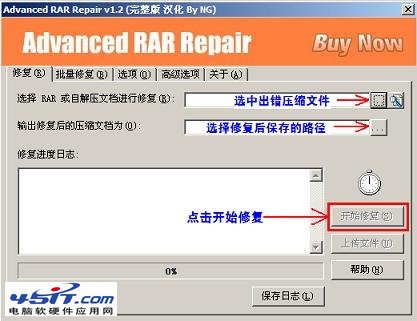
- 啟動程式,點選「選擇 RAR 或自解壓檔案進行修復」右側
... 瀏覽選取受損壓縮檔。
- 點選「輸出修復後的壓縮檔案為」右側
... 設定修復檔儲存路徑與檔名。
- 點擊「開始修復」,觀察「修復進度日誌」。
- 修復完成後,用 WinRAR 開啟輸出的檔案,多數情況可正常解壓。
替代方案:WinRAR 內建修復功能
- 用 WinRAR 開啟受損壓縮檔 → 工具列點選「修復」圖示(或「命令」→「修復壓縮檔案」)。
- 選擇修復檔儲存位置 → 確定。
- WinRAR 會產生
_reconst.rar 或 _reconst.zip,嘗試解壓該檔案。
預防與建議
- 重要檔案下載後驗證 MD5/SHA1 雜湊值。
- 使用支援斷點續傳、錯誤檢查的下載工具(如 IDM、FDM、迅雷)。
- 定期備份重要壓縮檔至多重儲存媒體。
- 若修復無效且檔案極重要,可嘗試專業資料救援服務。