360壓縮 (360Zip) 支援 42 種壓縮格式,建立加密壓縮檔流程極簡單,無需複雜設定視窗。
加密操作步驟
- 選取欲壓縮的檔案/資料夾 → 右鍵 → **「360壓縮」** → **「新增到壓縮檔」**
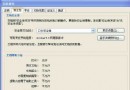
- 彈出 **「您將建立一個壓縮檔」** 設定視窗
- 點選右側 **「加密碼」** 按鈕
- 輸入密碼 → 確認密碼 → **「確定」**
- 其他壓縮參數 (格式、壓縮等級、分卷大小、路徑) 依需求設定 → **「確定」** 開始壓縮
加密技術規格
| 項目 | 規格 |
|---|
| 加密演算法 | AES-256 (軍事級) |
| 支援格式 | ZIP (標準加密 / AES-256)、7Z (AES-256)、RAR (需授權) |
| 檔名加密 | 7Z 格式支援檔名加密 (隱藏壓縮包內檔案清單) |
| 密碼長度建議 | ≥ 12 字元,含大小寫/數字/符號 |
解壓驗證
- 雙擊加密壓縮檔 → 360壓縮/系統關聯程式彈出密碼輸入框
- 輸入正確密碼 → 可預覽/解壓檔案
- 密碼錯誤 → 拒絕存取,**無任何後門/萬能密碼**
安全提醒
- 🔐 **密碼遺失 = 資料永久無法恢復**,請妥善保管 (密碼管理器/紙本備份)
- 🔐 重要資料建議**雙重保護**:7Z 格式 + AES-256 + 檔名加密 + 強密碼
- 🔐 傳輸加密壓縮檔時,密碼請**透過不同管道**傳遞 (如檔案寄 Email,密碼發簡訊/通訊軟體)