只要使用電腦,壓縮檔案就是繞不開的基本功。專業角度來看,壓縮本質是演算法將大型檔案「壓縮」得更小,節省硬碟空間,需要時再解壓還原。市面上知名的壓縮軟體有 WinZip、WinRAR 等,WinRAR 不僅涵蓋 WinZip 大多數功能,更獨家支援壓縮比更高的 RAR 格式,因而成為主流選擇。
新手上路:快速壓縮與解壓
任務一:大檔案輕鬆網傳
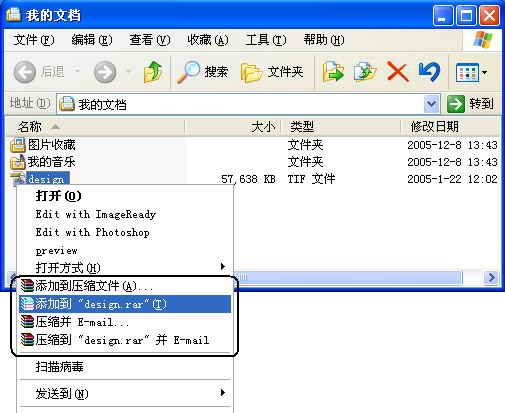
情境:一個 57MB 的 TIF 圖檔需傳送給遠端印刷廠,透過 WinRAR 壓縮後僅 13MB,大幅縮短傳輸時間。
- 右鍵選單快速壓縮:在檔案上右鍵,選擇「加入『design.rar』」即可自動壓縮;若選「壓縮並寄送電子郵件」,完成後會自動開啟郵件視窗並附加壓縮檔。
- 解壓縮:收件者右鍵壓縮包,選「解壓縮到 design\」即可自動建立資料夾並解壓。
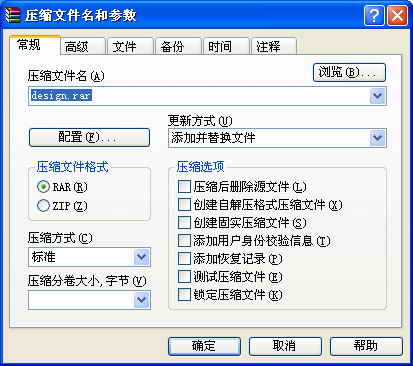
- 進階設定:若需自訂檔名、格式、路徑,請選「加入壓縮檔」開啟參數設定視窗(見圖2)。
任務二:製作 DOS 環境下的自解壓檔
預設自解壓檔僅能在 Windows 執行,但 WinRAR 可產生 DOS 可執行的自解壓模組:
- 右鍵選「加入壓縮檔」,格式保持 RAR,勾選「建立自解壓格式」。
- 進「進階」標籤 → 「自解壓選項」 → 「模組」標籤,選擇「DOS.SFX」。
- 確定產生,即可在 DOS 環境下執行解壓。
任務三:為多媒體課件打造專業安裝程式
將 Authorware 製作的多媒體相簿(含 DLL、Xtras 資料夾等)打包成自解壓安裝程式,自動複製檔案、建立桌面捷徑:
- 右鍵專案根目錄 → 「加入壓縮檔」,勾選「建立自解壓格式」。
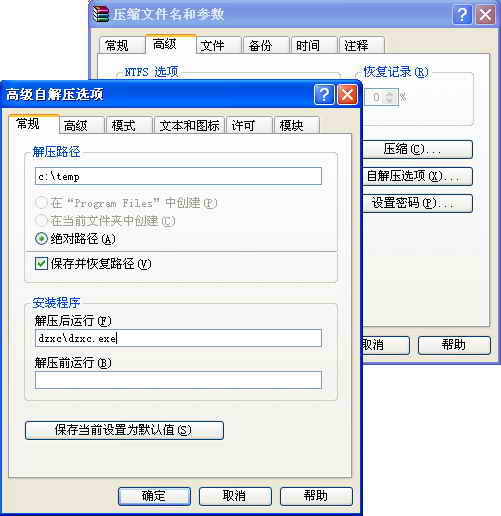
- 「進階」→「自解壓選項」→「一般」:解壓路徑設為
c:\temp,勾選「保存並還原路徑」;「解壓後執行」輸入 dzxc\dzxc.exe。
- 「文字與圖示」:設定視窗標題、提示文字、自訂 ICO 圖示。
- 「授權」:加入授權協議文字。
- 「進階」→「加入捷徑」:在桌面建立捷徑指向
dzxc\dzxc.exe,名稱為「我的多媒體相簿」。
- 連續確定產生安裝程式,使用者雙擊即可一鍵安裝並產生桌面圖示。
任務四:文件管理利器
WinRAR 可作為臨時檔案總管:雙擊壓縮包即可瀏覽內容,也能直接檢視磁碟目錄、執行程式、開啟文件。
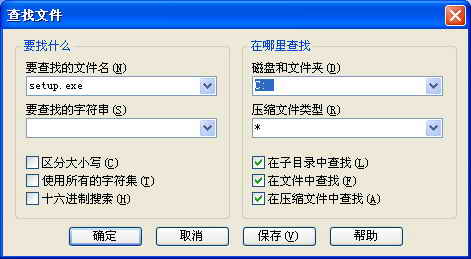
- 檔案搜尋與全文檢索:工具列「尋找」按鈕可跨磁碟與壓縮包搜尋檔名,勾選「在檔案中尋找」可做全文檢索。
- 檢視隱藏檔案:WinRAR 會顯示系統隱藏檔(如 boot.ini),但切勿誤刪,因不會進資源回收筒。
- 即時備份重要資料:設定「更新模式」為「加入並更新檔案」,僅備份變動檔;儲存設定為桌面捷徑,未來雙擊即可增量備份,亦可搭配工作排程器定時自動備份。
小知識:RAR 的崛起歷程
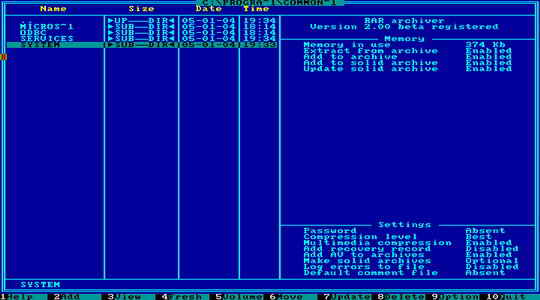
WinRAR 只是 RAR 壓縮引擎的圖形介面。DOS 時代 RAR 2.0 版引入視窗操作、滑鼠支援,壓縮比與速度大幅領先 PKZIP、ARJ 等前輩,奠定日後霸主地位。