故障現象
Win7/Win8/Win10 中打開 IE11 提示「Internet Explorer 已停止工作」,程序崩潰關閉,無法正常瀏覽。
方案一:重置 Internet Explorer 設置(保留收藏夾/密碼,推薦首選)
- 打開 IE → 齒輪圖標 → Internet 選項 → 進階 標籤;
- 「重置 Internet Explorer 設置」區域 → 點擊 「重置」;
- 彈出確認框 → 可勾選 「刪除個性化設置」(徹底重置,含主頁/搜索引擎/加速器/ActiveX 等) → 再次點擊 「重置」;
- 等待進度條完成 → 點擊 「關閉」;
- 關閉所有 IE 窗口,重新啟動 IE → 歡迎界面點「下一步」完成。
圖解重置流程
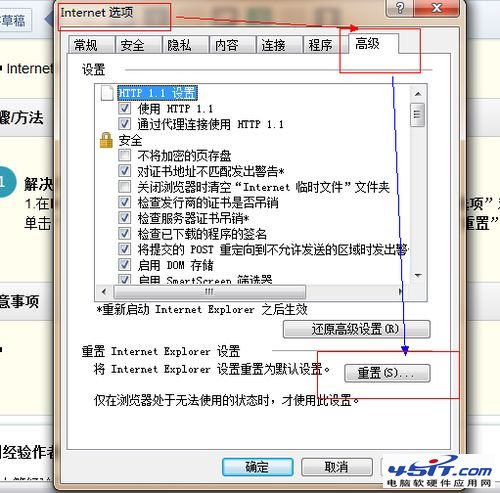
Internet 選項 → 進階 → 重置
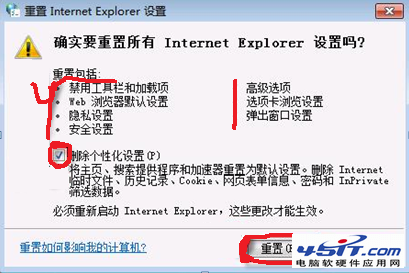
建議勾選「刪除個性化設置」徹底修復

重置完成點擊關閉
方案二:卸載並重新安裝 IE(徹底修復系統組件)
- 關閉所有 IE 窗口;
- Win+R → `control` → 控制面板 → 程序 → 啟用或關閉 Windows 功能;
- 列表中找到 Internet Explorer 11 → 取消勾選 → 確定 → 彈出「是」確認卸載;
- 等待卸載完成(可能需重啟);
- 重新打開「啟用或關閉 Windows 功能」 → 勾選 Internet Explorer 11 → 確定安裝;
- 安裝完成後重啟,啟動 IE 走歡迎界面完成初始化。
圖解卸載重裝流程
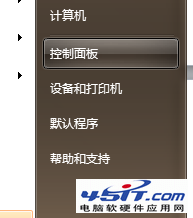
控制面板 → 程序

程序與功能
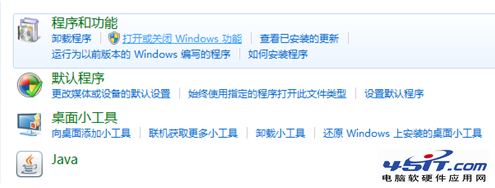
啟用或關閉 Windows 功能
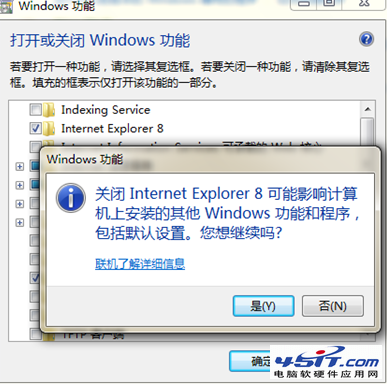
取消勾選 IE11 進行卸載
方案選擇建議
| 場景 | 推薦方案 | 理由 |
|---|
| 偶發崩潰、近期安裝過插件/工具欄 | 方案一(重置) | 保留收藏夾/密碼/歷史,修復配置損壞,耗時<2分鐘 |
| 頻繁崩潰、重置無效、系統更新後異常 | 方案二(重裝) | 修復系統級組件損壞/版本不匹配,耗時5-10分鐘 |
| 企業環境/批量部署 | 方案二 + 組策略鎖定配置 | 確保標準化環境,防止用戶誤操作 |
預防復發措施
- 避免安裝來源不明的瀏覽器插件/工具欄/下載器;
- 定期執行 Windows Update 安裝 IE 累積安全更新;
- 主流網頁已停止支援 IE,建議遷移至 Edge/Chrome/Firefox,IE 僅作為兼容舊系統應用的備用瀏覽器;
- 若必須用 IE,啟用「企業模式」(Enterprise Mode) 兼容舊版 Web 應用。