新手級系統還原工具實測:一鍵 GHOST vs 一鍵還原精靈
重灌系統對新手是噩夢。病毒、流氓軟體防不勝防,殺毒軟體用不好也查不乾淨。介紹兩款「菜鳥級」還原工具,助你輕鬆找回乾淨系統。
一、一鍵 GHOST(DOS之家出品)
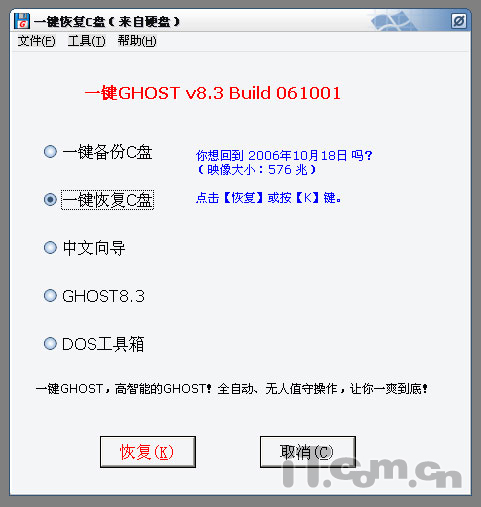
四版本同步發布:硬碟版/光碟版/優盤版/軟碟版,相互配合。核心功能:一鍵備份 C 盤、一鍵還原 C 盤、中文嚮導、基於 Ghost 8.3。高智能:僅需按「K」鍵即可全自動無人值守操作。
備份系統實測
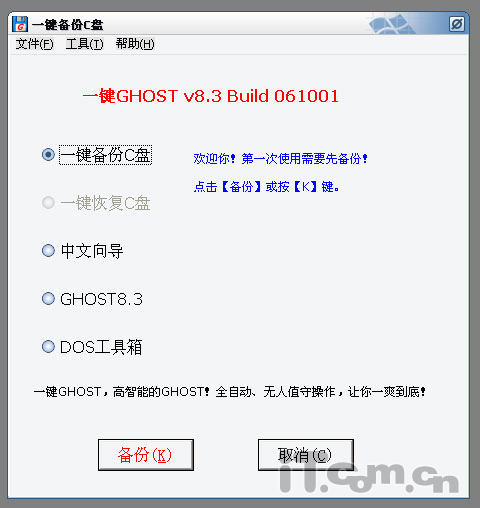
- 下載安裝一鍵 GHOST V8.3 → 執行。
- 首次使用先備份 C 盤:點「備份」或按 K → 系統自動重啟(請先存檔)。
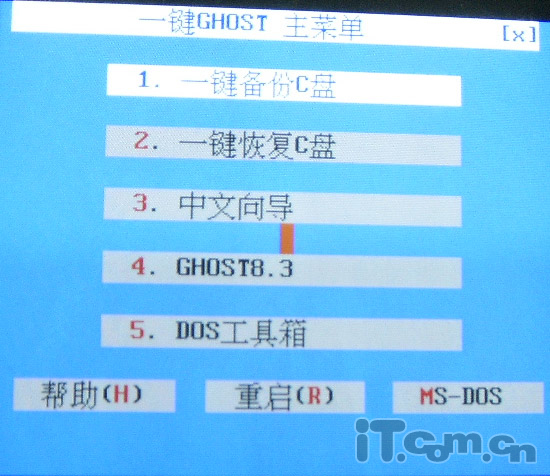
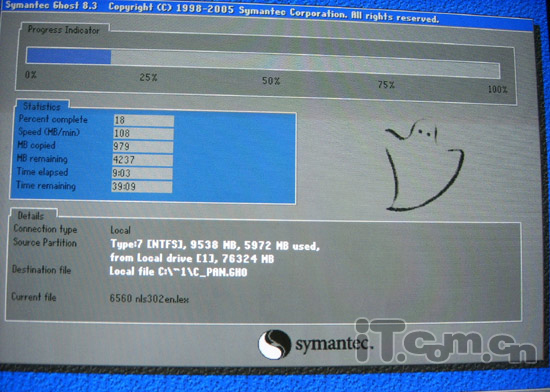
- 重啟進入 DOS 介面 → 再點「備份」/按 K → 開始備份(見圖)。
還原系統
執行一鍵 GHOST → 點「還原」或按 K → 自動還原。
二、一鍵還原精靈(基於 Ghost 8.0)
特色:一鍵安裝極度傻瓜化,無軟碟/光碟機也能裝。安全、穩定、快速,不損硬碟資料。病毒感染、主頁被改、C 盤被格式化,開機按 F11 選還原即可恢復健康狀態。備份檔在隱藏分區,不受病毒感染。
安裝與介面
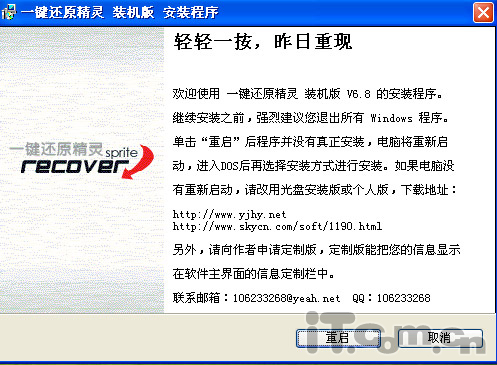
- 雙擊
setup.exe → 出現安裝介面按重啟 → 進入正式安裝介面。
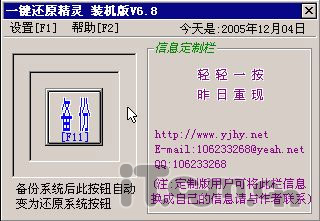
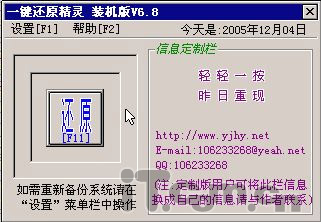
- 未備份時主介面(圖 7):僅顯示「備份/還原」按鈕(智能按鈕,備份後自動變「還原系統」)。
- 已備份後主介面(圖 8)。
操作與設定
- 點「備份/還原」或按 F11 備份/還原 C 盤。
- 「設定」選單:Esc/右上角 × 退出;F1-F3 對應設定/幫助/關於,按後用上下鍵選項。
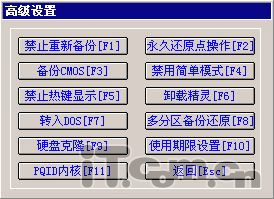
- 「高級設定」(圖 9):
- 禁止/允許重新備份: 防止覆蓋原備份,保證備份健康。
- 永久還原點操作: 建立不可更改的永久還原點(需設管理員密碼),配合主介面「備份系統」共兩組備份。建議剛裝好系統與常用軟體時建立,勿重複建立。
- 啟用/禁用簡單模式: 啟用後開機按 F11 15 秒自動還原(15 秒內按 Esc 取消進入主介面),真正一鍵還原。

結論
經實測,一鍵 GHOST 在安裝、操作上更適合新手:更方便、更快捷、更容易上手。以上軟體可至各大下載站搜尋下載。