Windows XP Windows 7 Windows 2003 Windows Vista Windows 綜合教學 Linux 系統教學
Windows 10 Windows 8 Windows 2008 Windows NT Windows Server 電腦軟體教學
您现在的位置: Windows教程網 >> Windows教程 >  >> 電腦軟體教學 >> 系統工具

輸入法完整設定指南:新增刪除、屬性、熱鍵、順序、大字符集

編輯:系統工具

Windows 95/98/Me/XP 輸入法全方位設定教學

一、新增與刪除輸入法

控制台 →「輸入法」→「新增」選擇欲加入輸入法;選中列表項目 →「刪除」移除。建議刪除不常用輸入法以節省資源。
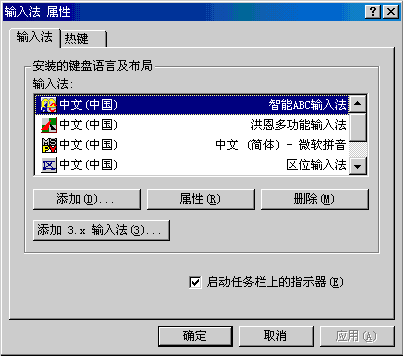
輸入法設定視窗

二、設定輸入法屬性

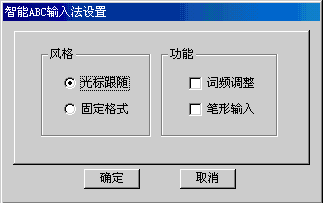
常用選項:游標跟隨、逐鍵提示、詞語聯想等。兩種途徑:

  1. 控制台「輸入法」→「屬性」。
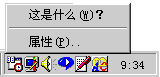
  2. 工作列輸入法圖示右鍵 →「屬性」。

屬性設定視窗
工作列右鍵選單

三、自訂輸入法熱鍵

控制台「輸入法」→「熱鍵」分頁,可自訂各輸入法啟動熱鍵。例:將智能 ABC 設為 Ctrl+Alt+1。
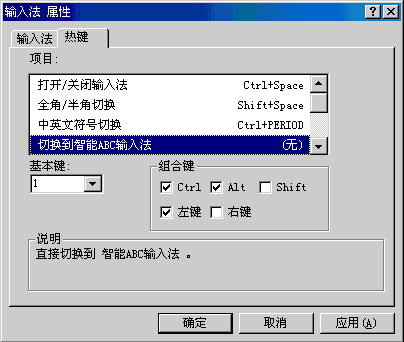
熱鍵設定視窗

四、調整輸入法順序

排第一的輸入法可用 Ctrl+Space 快速啟動。簡易法:刪除最常用輸入法再重裝,即排至最前。進階法:修改登錄檔 HKEY_USERS\.DEFAULT\Keyboard Layout\Preload,主鍵為 1、2、3…,鍵值為輸入法代碼(見下表)。調整鍵值順序重開機生效。

輸入法代碼對照表:
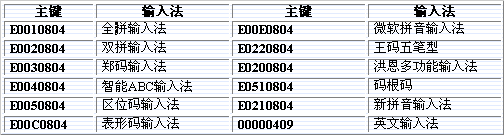
輸入法代碼對照表

例:欲順序為 英文、五筆、全拼、智能 ABC,將鍵值改為:

1  00000409
2  E0220804
3  E0010804
4  E0040804

五、大字符集(GBK)漢字輸入

Win98 為精簡系統,將 GB/GBK 輸入法合併。除區位碼與智能 ABC 外,其他預裝輸入法皆有 GB/GBK 切換,預設為 GB。需輸入「喆、鎔」等難檢字時,切換至 GBK:
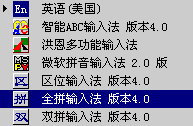
  1. 點工作列輸入法圖示 → 選「全拼輸入法」。
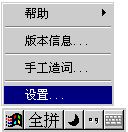
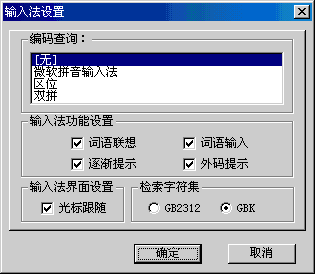
  2. 狀態列右鍵 →「設定」→「檢索字符集」選 GBK → 確定。

選擇全拼輸入法
右鍵選設定
選擇 GBK 字符集

此時輸入 rong 即可查到「鎔」。保留全拼輸入法即為方便輸入冷僻字。

Copyright © Windows教程網 All Rights Reserved